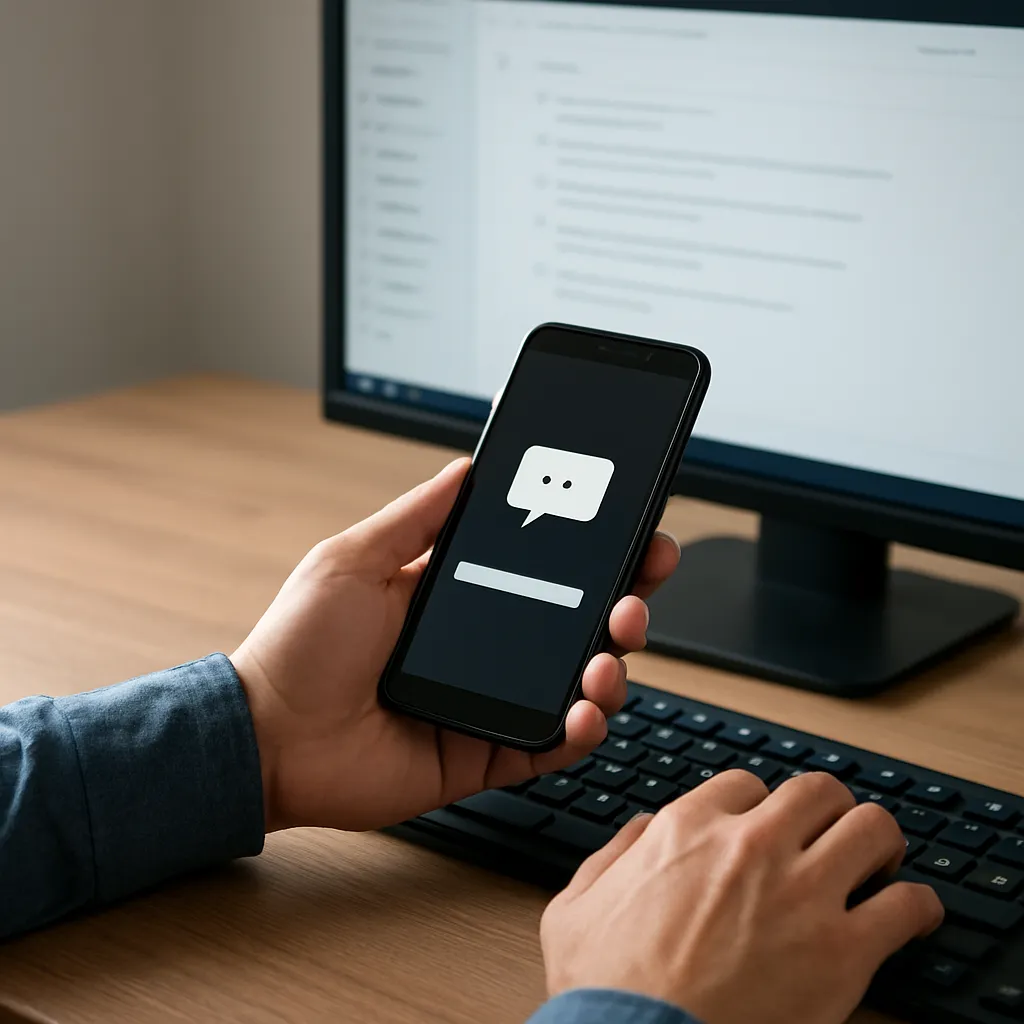
Die nahtlose Integration von mobilen Benachrichtigungen in den Arbeitsablauf am Computer kann den Alltag erheblich erleichtern. Unternehmen und Privatnutzer suchen nach effizienten Wegen, um keine wichtigen Hinweise mehr zu verpassen und gleichzeitig den Fokus auf dem PC zu behalten. In diesem Artikel werden verschiedene Methoden erläutert, wie sich Push-Mitteilungen vom Smartphone direkt auf den Desktop weiterleiten lassen. Dabei stehen sowohl Komfort als auch Sicherheit im Vordergrund und werden Schritt für Schritt erklärt.
Übertragungsmethoden für mobile Benachrichtigungen
Es existieren mehrere Lösungen, um die Nachrichtenflut zu bündeln. Eine der beliebtesten Varianten ist die Verwendung einer Desktop-App, die per WLAN oder Internetverbindung mit dem Smartphone kommuniziert. Alternativ bieten Browser-Erweiterungen eine schlanke Methode, um Informationen ohne Installation zusätzlicher Software zu empfangen. Beide Ansätze haben Vor- und Nachteile:
- Desktop-App: Liefert in der Regel zuverlässige Benachrichtigungen, auch wenn der Browser geschlossen ist. Besonders geeignet für Anwender, die auf Effizienz und Stabilität Wert legen.
- Browser-Erweiterung: Einfach zu installieren und plattformübergreifend nutzbar. Ideal für User, die Flexibilität suchen und keine zusätzlichen Programme auf ihre Festplatte laden wollen.
Darüber hinaus existieren Cloud-basierte Dienste, die eine Synchronisation zwischen verschiedenen Geräten ermöglichen. Apps wie Pushbullet oder AirDroid bündeln Nachrichten von Messenger-Diensten, Kalendererinnerungen und Systemwarnungen. Eine weitere Möglichkeit besteht darin, Push-Benachrichtigungen über E-Mail-Weiterleitungen einzurichten, wodurch jedes Gerät mit Zugang zum Postfach informiert bleibt.
Einrichtung und Konfiguration
Damit die Weiterleitung reibungslos funktioniert, sind einige Grundeinstellungen auf Smartphone und PC erforderlich. Zunächst ist es wichtig, den richtigen Dienst auszuwählen und das Konto zu verbinden. Bei den meisten Anbietern gilt folgender Ablauf:
- App-Installation auf dem Smartphone.
- Registrierung mittels E-Mail-Adresse oder Social-Media-Konto.
- Download der Desktop-Software oder Aktivierung der Browser-Erweiterung auf dem PC.
- Verbindung per QR-Code-Scan oder Eingabe eines Authentifizierungscodes.
Nach erfolgreichem Pairing lassen sich die Einstellungen anpassen. Nutzer können auswählen, welche Apps oder Systemkomponenten weitergeleitet werden sollen. Beliebt ist die Filterfunktion, um beispielsweise nur Nachrichten von ausgewählten Kontakten zu empfangen. Außerdem lassen sich Zeiträume definieren, in denen keine Mitteilungen auf den Desktop gelangen, um ungestörte Arbeitsphasen zu ermöglichen.
Einige Tools erlauben das Erstellen individueller Regeln: Man kann bestimmte Schlüsselwörter markieren oder Prioritäten vergeben. Dadurch bleiben Nutzer stets über relevante Themen informiert, ohne von unwichtigen Hinweisen abgelenkt zu werden. Die Konfigurationsmöglichkeiten tragen wesentlich zu einer gesteigerten Produktivität bei.
Sicherheit und Datenschutz beachten
Bei der Übertragung sensibler Informationen ist der Schutz persönlicher Daten unerlässlich. Die meisten modernen Dienste setzen auf Ende-zu-Ende-Verschlüsselung, damit Nachrichten nicht von Dritten mitgelesen werden können. Achten Sie bei der Auswahl einer Lösung auf folgende Aspekte:
- Verschlüsselungsprotokoll: Bevorzugen Sie Anbieter, die Sicherheit nach anerkannten Standards bieten.
- Datenspeicherung: Erkundigen Sie sich, ob Metadaten zwischengespeichert oder anonymisiert werden.
- Open Source vs. Closed Source: Transparente Datenschutz-Bescheinigungen schaffen Vertrauen in den Umgang mit Ihren Informationen.
Um mögliche Risiken zu minimieren, empfiehlt es sich, die App-Berechtigungen auf dem Mobilgerät regelmäßig zu überprüfen. Stellen Sie sicher, dass keine unnötigen Zugriffe auf Kontakte, Standorte oder Mikrofon gewährt sind. Auf dem PC sollte die Desktop-Anwendung stets mit aktuellen Updates versorgt werden. Ebenso wichtig ist die Kontrolle des Netzwerkverkehrs durch eine Firewall oder VPN-Verbindung, um unerwünschte Zugriffe zu blockieren.
Tipps zur Fehlerbehebung und Optimierung
Auch in gut konfigurierten Systemen können gelegentlich Probleme auftreten. Folgende Hinweise helfen, Störungen zu beheben und die Kompatibilität mit verschiedenen Betriebssystemen sicherzustellen:
- Verbindung prüfen: Überprüfen Sie, ob sowohl PC als auch Smartphone im gleichen Netzwerk bzw. korrekt mit dem Internet verbunden sind.
- Neustart: Schließen Sie die App auf beiden Geräten und starten Sie sie neu, um temporäre Fehler auszuräumen.
- Cache leeren: Löschen Sie zwischengespeicherte Daten, die die Synchronisation beeinträchtigen könnten.
- Versionsabgleich: Stellen Sie sicher, dass App und Desktop-Client auf dem neuesten Stand sind.
- Firewall-Einstellungen: Gestatten Sie eingehenden und ausgehenden Datenverkehr für den entsprechenden Dienst.
Um die Performance zu steigern, kann es hilfreich sein, nicht benötigte Push-Kanäle zu deaktivieren. Weniger übertragene Daten bedeuten eine geringere Auslastung und schnellere Verarbeitung. Zusätzlich bieten manche Tools einen Dunkelmodus und Tastenkürzel an, um die Anwendung in den Arbeitsalltag nahtlos zu integrieren.
Durch regelmäßige Kontrolle der Benachrichtigungsstatistiken können Sie erkennen, welche Mitteilungen tatsächlich relevant sind und welche nicht. Dies hilft dabei, die Filterregeln anzupassen und die Informationsflut weiter zu reduzieren.