Ein iPhone ist ein leistungsstarkes Gerät, das uns im Alltag begleitet. Doch auch Apple-Produkte sind nicht vor gelegentlichen Fehlfunktionen geschützt. Häufige Probleme reichen von Verbindungsabbrüchen über Akku-Schwächen bis hin zu Software-Fehlern nach einem Update. In diesem Artikel lernen Sie, wie Sie typische iPhone-Fehler schnell identifizieren, lösen und künftig vermeiden können.
Häufige iPhone-Fehler erkennen
Verbindungsprobleme mit WLAN und Bluetooth
Ein nicht reagierendes WLAN oder eine zerhackte Bluetooth-Verbindung kann viele Ursachen haben. Oft ist ein fehlerhaftes Systemupdate schuld: Während der Installation wurden Treiber nicht korrekt eingebunden. In anderen Fällen helfen nur Netzwerk-Neustarts oder ein Zurücksetzen der Netzwerkeinstellungen.
Akku entlädt sich zu schnell
Wenn der Akku innerhalb weniger Stunden kritische Werte erreicht, sollten Sie zuerst Ihre Hintergrundaktivitäten prüfen. Manche Apps beanspruchen dauerhaft GPS, Mobilfunk oder die Kamera. Auch eine veraltete iOS-Version kann den Energieverbrauch deutlich erhöhen.
Display reagiert nicht richtig
Touch-Eingaben werden nicht erkannt oder erscheinen verzögert? Ursachen können Schmutz auf dem Display oder ein fehlerhafter Screen-Digitizer sein. Ein sanfter Druck oder eine Bildschirmsperre und erneute Freigabe helfen manchmal, das Problem kurzzeitig zu beheben.
Praktische Vorgehensweisen zur Fehlerbehebung
Neustart und erzwungener Neustart
- Ein normaler Neustart beseitigt viele temporäre Software-Störungen.
- Ein erzwungener Neustart kann festgefahrene Prozesse abbrechen. Je nach Modell drücken Sie Lautstärke erhöhen und Power kurz oder Power und Home gleichzeitig.
Netzwerkeinstellungen zurücksetzen
Öffnen Sie Einstellungen > Allgemein > Zurücksetzen > Netzwerkeinstellungen. Danach geben Sie Ihre WLAN-Passwörter erneut ein und konfigurieren Bluetooth-Geräte neu.
iOS-Update und Wiederherstellung
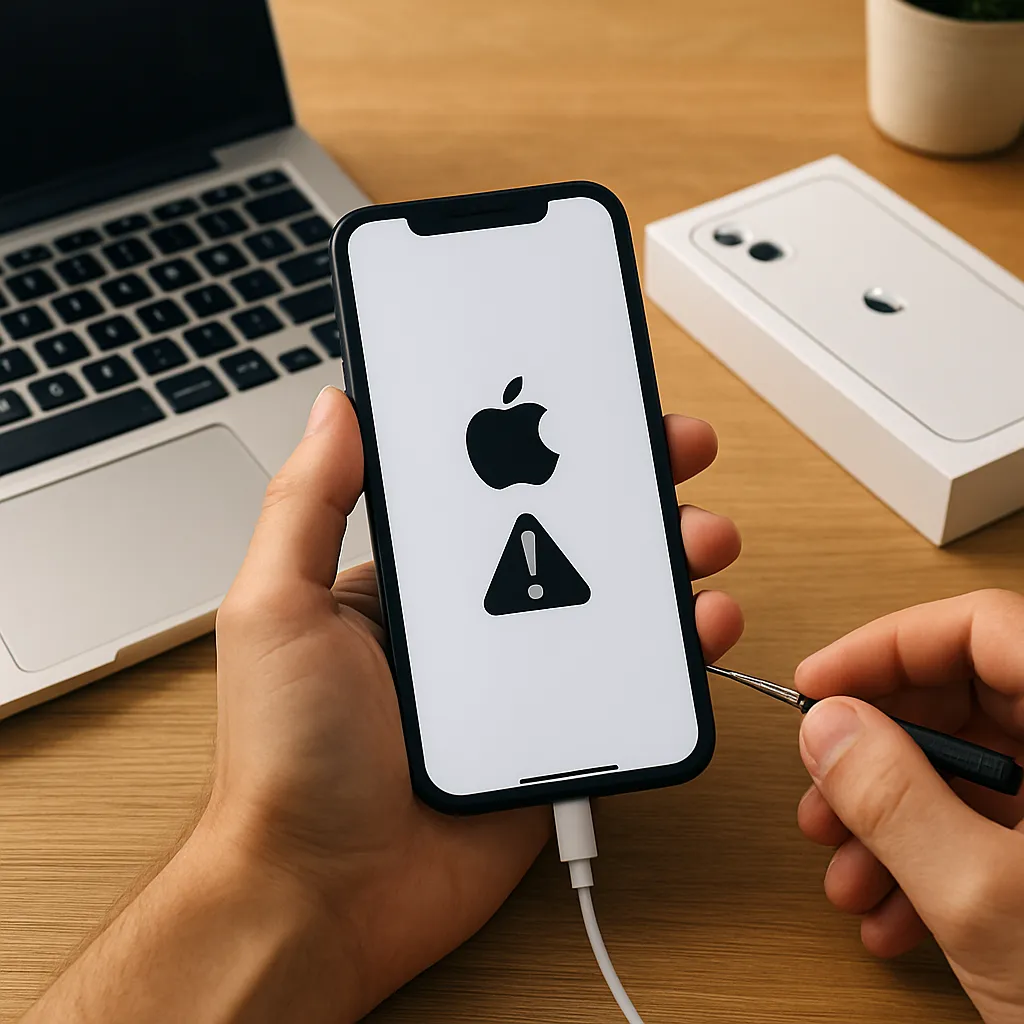
Ein fehlerhaftes Update ist oft der Grund für instabiles Verhalten. Schließen Sie das iPhone an Ihren Rechner mit iTunes oder Finder an. Prüfen Sie, ob ein neues Update verfügbar ist, und installieren Sie es. Sollte das nicht helfen, empfiehlt sich eine Wiederherstellung des Geräts als neues iPhone.
DFU-Modus und Recovery-Modus
Wenn normale Wiederherstellungsvorgänge scheitern, setzen Sie Ihr iPhone in den DFU-Modus. Dabei werden sämtliche Firmwares neu installiert. Der Vorgang ist wie folgt:
- Verbinden Sie das iPhone mit dem Computer.
- Drücken und halten Sie die entsprechenden Tastenkombinationen für Ihr Modell.
- iTunes/Finder erkennt ein Gerät im Wiederherstellungsmodus und lädt die Firmware neu.
Tipps zur Vorbeugung zukünftiger Fehler
Regelmäßige Backups und Speicherverwaltung
Ein aktuelles Backup ist unverzichtbar, um Datenverlust zu vermeiden, egal ob in der iCloud oder lokal auf dem Rechner. Löschen Sie ungenutzte Apps und große Dateien, um den Speicher frei zu halten.
Sicherheitskopie wichtiger Daten
- Fotos und Videos regelmäßig exportieren oder in die iCloud hochladen.
- Kontakte, Notizen und Kalender-Einträge in der iCloud synchronisieren.
- Wichtige Dokumente in einem verschlüsselten Archiv ablegen.
Diagnosedaten auswerten
Unter Einstellungen > Datenschutz > Analyse & Verbesserungen können Sie Diagnosedaten freigeben. So sammelt Apple anonymisierte Fehlerreports, die langfristig zu stabileren Updates führen.
Vorsicht bei Drittanbieter-Apps und -Zubehör
App-Entwickler außerhalb des App Stores können instabile Software bereitstellen. Nutzen Sie ausschließlich zertifizierte Lightning-Kabel und Apple-zertifiziertes Zubehör, um Kurzschlüsse und Überhitzung zu vermeiden.
Erweiterte Lösungen für hartnäckige Probleme
Kühlung bei Überhitzung
Übermäßige Hitze kann Komponenten dauerhaft schädigen. Legen Sie das Gerät nicht auf direktem Sonnenlicht ab und entfernen Sie Hüllen während intensiver Nutzung oder Ladevorgänge.
Hardware-Diagnose im Apple Support
Wenn Software-Lösungen nicht greifen, führt Apple im Rahmen einer Hardware-Diagnose Funktionstests und Temperaturmessungen durch. Reparaturen oder Austausch von defekten Komponenten sind dann möglich.
Proaktives Monitoring
Apps wie CoconutBattery oder iMazing zeigen Ihnen Akku-Zyklen und Leistungsfähigkeit. So erkennen Sie schon frühzeitig, wann ein Akku-Tausch ratsam ist.
Fazit
Mit den vorgestellten Strategien können Sie die meisten iPhone-Fehler eigenständig diagnostizieren und beheben. Regelmäßige Updates, Backups und das richtige Zubehör reduzieren die Wahrscheinlichkeit künftiger Probleme erheblich.