Die Überprüfung von App-Berechtigungen gehört zu den wichtigsten Maßnahmen, um die eigene digitale Privatsphäre zu schützen und potenzielle Sicherheitsrisiken zu minimieren. In diesem Artikel erfahren Sie, wie Sie die Zugriffsrechte Ihrer installierten Anwendungen analysieren, bewerten und gegebenenfalls anpassen können. Mit praktischen Anleitungen für Android und iOS sowie nützlichen Tipps gelingt Ihnen ein souveräner Umgang mit Ihren persönlichen Daten.
Grundlagen der App-Berechtigungen
Jede App benötigt bestimmte Zugriffsrechte, um vollständig zu funktionieren. Oft werden dabei mehr Informationen abgefragt, als tatsächlich erforderlich sind. Das kann zu unerwünschter Datensammlung oder sogar zu Sicherheitslücken führen. Ein grundlegendes Verständnis dieser Rechteverwaltung ist unerlässlich, um gezielt einzugreifen und die eigene Datenschutz-Strategie zu optimieren.
- Kontaktzugriff: Erlaubt Apps, auf das Adressbuch zuzugreifen – sinnvoll für Messenger, problematisch bei unnötigen Zugriffen.
- Standortdaten: Werden von Navigations-Apps benötigt, können aber auch missbraucht werden, um Bewegungsprofile zu erstellen.
- Kamera und Mikrofon: Wichtig für Foto-, Video- und Sprachanwendungen, bergen jedoch Spionagepotenzial.
- Speicherzugriff: Ermöglicht das Lesen und Schreiben von Dateien auf dem Gerät – besonders sensibel bei privaten Dokumenten.
- Netzwerkzugriff: Erforderlich für Online-Funktionen, kann aber unkontrollierte Datenübertragung erlauben.
Praktische Anleitung zur Überprüfung
Schritt-für-Schritt für Android
Auf Android-Geräten lassen sich Berechtigungen individuell anpassen. Die Vorgehensweise kann je nach Hersteller oder Android-Version leicht variieren, grundsätzlich gelten jedoch diese Schritte:
- Öffnen Sie die Einstellungen Ihres Smartphones.
- Wählen Sie den Bereich Apps oder Anwendungsmanagement.
- Tippen Sie auf die gewünschte Anwendung.
- Gehen Sie zum Menüpunkt Berechtigungen.
- Deaktivieren Sie unnötige Rechte wie Kamera, Mikrofon oder Standort.
Wenn eine App nach dem Entzug einer Berechtigung nicht mehr korrekt funktioniert, erhalten Sie in der Regel eine entsprechende Meldung. In diesem Fall sollten Sie abwägen, ob der Funktionsverlust oder der mögliche Datenschutzgewinn wichtiger ist.
Schritt-für-Schritt für iOS
Auch iOS ermöglicht eine detaillierte Kontrolle über App-Berechtigungen. So gehen Sie vor:
- Öffnen Sie die Einstellungen Ihres iPhones oder iPads.
- Scrollen Sie nach unten zu der betreffenden App und tippen Sie darauf.
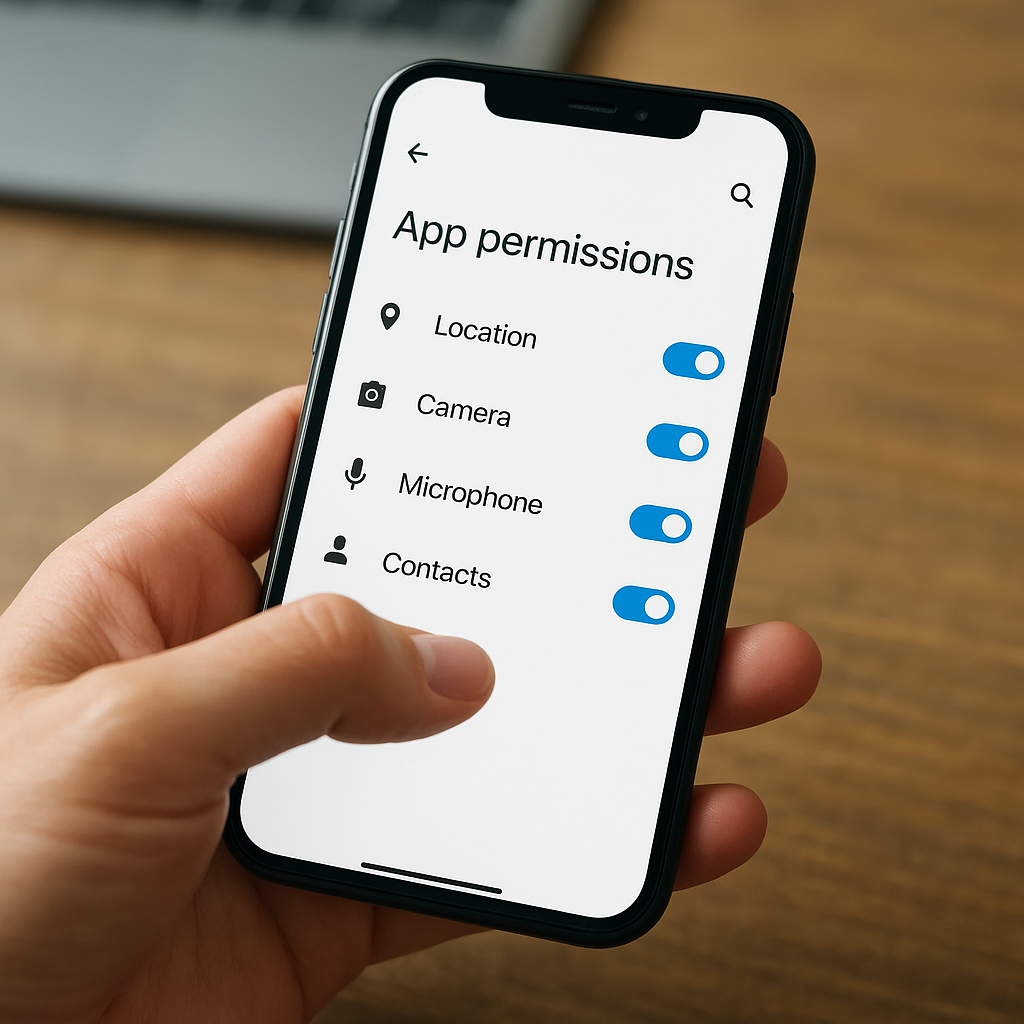
- Sie sehen eine Liste der erlaubten Zugriffsrechte wie Kontakte, Fotos, Kamera oder Standort.
- Schieben Sie den Schalter bei allen Rechten nach links, die Sie entziehen möchten.
- Optional können Sie unter Datenschutz auch globale Einstellungen für Dienste wie Standort oder Fotos anpassen.
Gerade bei sensiblen Funktionen wie der Kamera oder dem Mikrofon empfiehlt es sich, die Erlaubnis nur temporär zu erteilen, etwa wenn sie wirklich benötigt wird.
Tipps zur sicheren Nutzung von Apps
Wer die Kontrolle über seine Rechte behält, kann das Risiko ungewollter Datenweitergabe deutlich reduzieren. Folgende Empfehlungen haben sich bewährt:
- Installieren Sie Apps ausschließlich aus offiziellen Stores (Google Play, App Store).
- Lesen Sie vor der Installation die Bewertungen und Rezensionen anderer Nutzer.
- Achten Sie auf die Anzahl der geforderten Berechtigungen – je weniger, desto besser.
- Aktivieren Sie automatische Updates, um Sicherheitslücken schnell zu schließen.
- Nutzen Sie Sicherheits-Apps, die verdächtiges Verhalten überwachen.
- Vermeiden Sie das Rooten oder Jailbreak Ihres Geräts, um Manipulationen zu erschweren.
- Überprüfen Sie regelmäßig, welche Apps Sie selten nutzen, und deinstallieren Sie diese.
Fehlerbehebung und häufige Probleme
Selbst wenn man alle Schritte korrekt durchführt, können gelegentlich Probleme auftreten. Die folgenden Hinweise helfen dabei, typische Stolpersteine zu umgehen:
- App stürzt ab: Prüfen Sie, ob eine wichtige Berechtigung entzogen wurde und reaktivieren Sie diese testweise.
- Standort ungenau: Manche Navigationstools benötigen den präzisen GPS-Zugriff, um richtig zu funktionieren.
- Kontakte fehlen in Messenger-Apps: Ohne Zugriff auf das Adressbuch können neue Nummern nicht automatisch erkannt werden.
- Speicherfehler: Wenn eine App keine Berechtigung für den internen oder externen Speicher hat, kann sie keine Dateien mehr ablegen.
- Push-Benachrichtigungen ausbleibend: In den Systemeinstellungen muss der Netzwerkzugriff ungehindert sein.
Wenn alle Stricke reißen, hilft manchmal eine Neuinstallation oder das Zurücksetzen der App-Einstellungen. Prüfen Sie außerdem regelmäßig Ihren Systemcache und führen Sie bei Bedarf einen Neustart des Geräts durch.