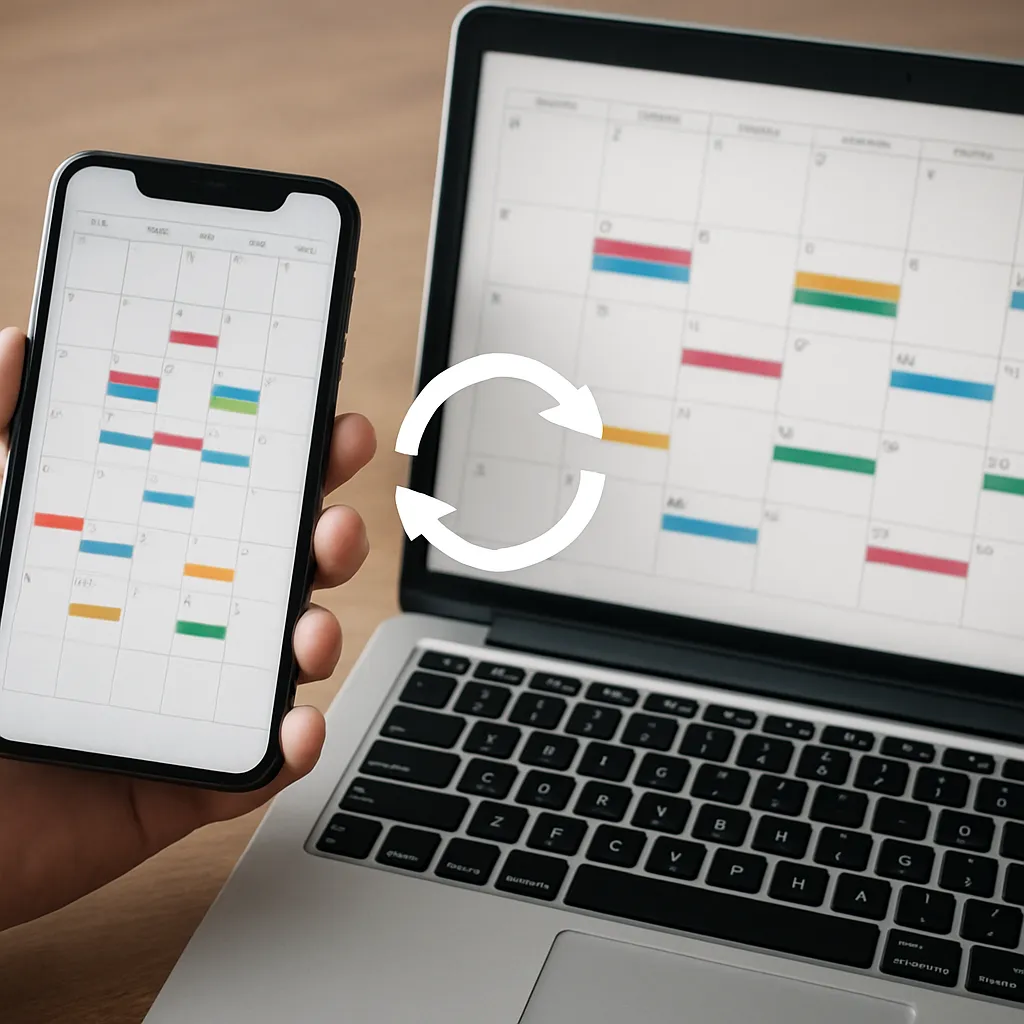
In diesem Artikel erfahren Sie umfassend, wie Sie Kalendereinträge auf Ihrem Smartphone und Tablet reibungslos synchronisieren können. Wir untersuchen die wichtigsten Funktionen, gängige Probleme und geben praxisnahe Tipps, um Ihre Termine immer auf dem neuesten Stand zu halten.
Grundlagen der Kalendersynchronisation
Bevor Sie mit der Einrichtung beginnen, ist es essenziell, die grundlegenden Konzepte der Synchronisation zu verstehen. Eine erfolgreiche Kalendersynchronisation baut auf mehreren Komponenten auf:
- Cloud-Dienste: Zentrale Server, auf denen Ihre Daten gespeichert werden.
- Kalender-Apps: Anwendungen auf Smartphone und PC, die Daten abrufen und ändern.
- Accounts und Einstellungen: Verknüpfungen zwischen Ihrem Gerät und dem Cloud-Konto.
Warum Synchronisation wichtig ist
Ein synchronisierter Kalender sorgt dafür, dass alle Termine, Erinnerungen und Einladungen sofort auf jedem Gerät angezeigt werden. Ohne eine korrekte Synchronisation kann es zu doppelten Einträgen, verpassten Terminen oder fehlgeschlagenen Aktualisierungen kommen. Gerade im beruflichen Umfeld ist eine zuverlässige Terminverwaltung unerlässlich.
Technische Grundlagen
Moderne Smartphones nutzen in der Regel das CalDAV-Protokoll, um mit Cloud-Diensten zu kommunizieren. Dieses offene Standardprotokoll ermöglicht den beidseitigen Austausch von Kalenderinformationen. Beliebte Anbieter wie Google Kalender, iCloud oder Microsoft Exchange implementieren CalDAV oder ähnliche proprietäre Schnittstellen.
Schritte zum Einrichten der Synchronisation
Die Einrichtung variiert je nach Betriebssystem, doch die grundlegenden Schritte ähneln sich:
1. Konto hinzufügen
- Öffnen Sie auf Ihrem Android- oder iOS-Gerät die Einstellungen.
- Wählen Sie „Konten“ bzw. „Accounts & Passwörter“.
- Tippen Sie auf „Account hinzufügen“ und wählen Sie Ihren Kalenderanbieter (Google, iCloud, Exchange etc.).
- Geben Sie Ihre Anmeldeinformationen ein und erlauben Sie den Zugriff auf Kalenderdaten.
2. Synchronisation aktivieren
- Gehen Sie innerhalb des Kontos auf die Option „Synchronisation“ oder „Kalender synchronisieren“.
- Stellen Sie sicher, dass der Schalter für Kalender aktiviert ist.
- Wählen Sie optional weitere Elemente wie Kontakte oder Notizen aus.
3. App-Konfiguration
Nachdem das Konto eingerichtet ist, öffnen Sie Ihre bevorzugte Kalender-App:
- Prüfen Sie in den App-Einstellungen, ob das neue Konto angezeigt wird.
- Aktivieren Sie die einzelnen Kalender, die Sie synchronisieren möchten.
- Legen Sie fest, wie weit in die Vergangenheit bzw. Zukunft Einträge heruntergeladen werden sollen.
Synchronisierungsprobleme und Lösungen
Auch mit bester Vorsorge können Schwierigkeiten auftreten. Die häufigsten Probleme lassen sich jedoch meist schnell beheben.
Problembeschreibung und Fehlerquellen
- Keine Aktualisierung der Termine auf einem Gerät.
- Doppelte Einträge nach mehrfacher Einrichtung.
- Fehlende Benachrichtigungen.
- Fehlermeldungen wie „Sync fehlgeschlagen“ oder „Authentifizierung erforderlich“.
Mögliche Lösungen
- Überprüfen Sie Ihre Internetverbindung. Eine instabile Verbindung kann den Datenaustausch verhindern.
- Stellen Sie sicher, dass Ihre Kalender-Apps auf dem aktuellen Versionsstand sind. Updates beheben oft Bugs.
- Entfernen Sie den Account und richten Sie ihn neu ein, um fehlerhafte Einstellungen zu korrigieren.
- Leeren Sie den Cache der Kalender-App (Android) bzw. starten Sie das Gerät neu, um temporäre Störungen zu beseitigen.
- Prüfen Sie die Speicherkapazität Ihres Geräts. Bei vollem Speicher können Synchronisationen abbrechen.
Authentifizierungsprobleme
Wenn Ihr Account ein neues Passwort erfordert oder die Zwei-Faktor-Authentifizierung aktiv ist, kann es zu Unterbrechungen kommen. Loggen Sie sich über einen Browser in Ihr Konto ein, überprüfen Sie die Sicherheitseinstellungen und generieren Sie gegebenenfalls ein Anwendungspasswort für die Kalender-App.
Tipps für die beste Praxis
Einige einfache Gewohnheiten und Einstellungen sorgen für eine langfristig reibungslose Synchronisation:
- Nutzen Sie einen zentralen Cloud-Anbieter, um alle Geräte zu verbinden und Redundanzen zu vermeiden.
- Planen Sie regelmäßige Backups Ihres Kalenders, um Datenverluste vorzubeugen.
- Vergeben Sie in gemeinsam genutzten Kalendern klare Berechtigungen, um Konflikte zu minimieren.
- Aktivieren Sie Push-Benachrichtigungen, um sofort über Änderungen informiert zu werden.
- Überprüfen Sie in den App-Einstellungen die Frequenz der Synchronisierung (z. B. manuell, stündlich oder in Echtzeit).
- Dokumentieren Sie spezielle Kalender-URLs (CalDAV-Adressen) an einem sicheren Ort für den Fall, dass Sie ein neues Gerät einrichten müssen.
Mit diesen Hinweisen verfügen Sie über alle notwendigen Kenntnisse, um Ihre Kalendereinträge auf verschiedenen Geräten zu synchronisieren, ohne ständigen manuellen Abgleich. So behalten Sie jederzeit den Überblick über Ihre Termine.