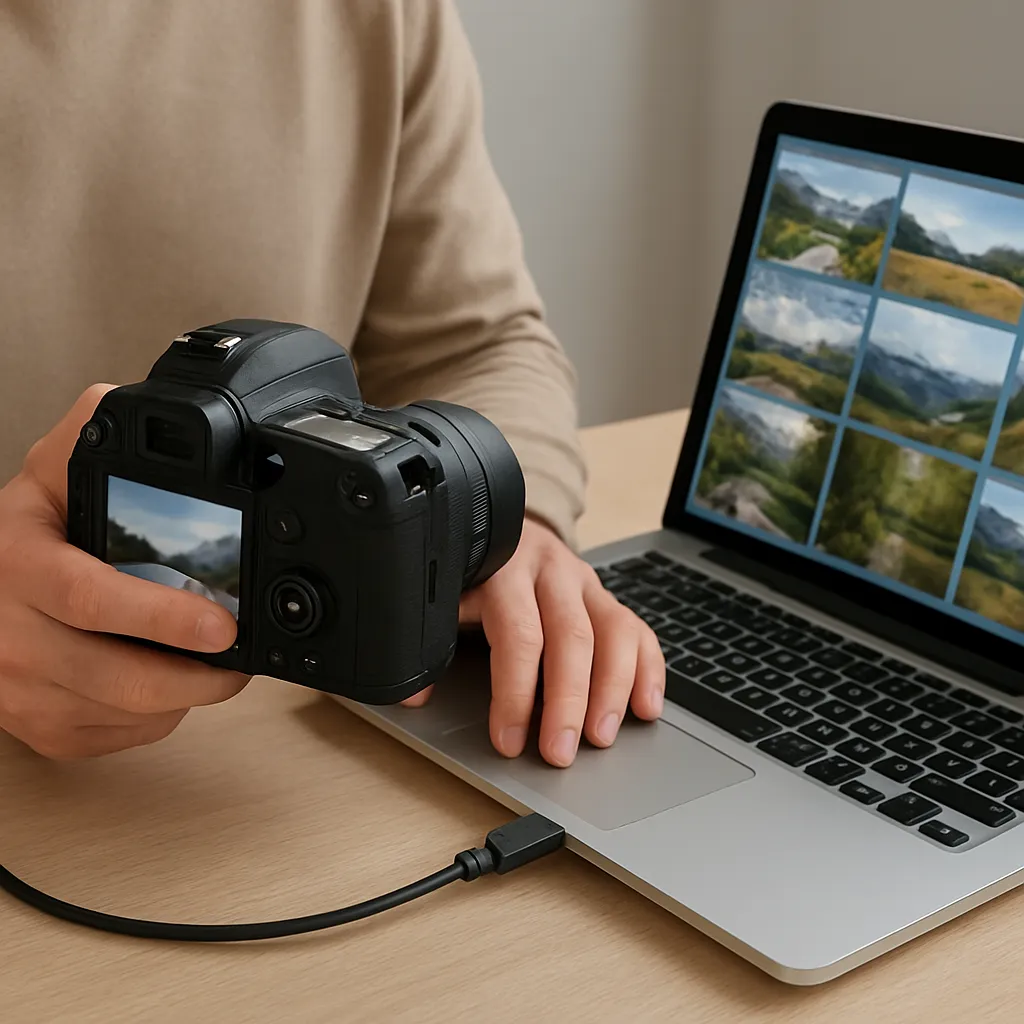
Die effiziente Übertragung von Bildern vom Smartphone auf den PC ist ein zentraler Bestandteil der täglichen Arbeit mit digitalen Medien. In diesem Artikel lernen Sie verschiedene Methoden kennen, um Ihre Fotos schnell und sicher zu übertragen. Ob per Kabel, drahtlos über WLAN und Bluetooth oder mithilfe von Cloud-Diensten – jede Technik bietet eigene Vorteile und Voraussetzungen. Erfahren Sie, welche Tools und Einstellungen Sie benötigen, um Ihre Bilder in bester Qualität und ohne Datenverlust auf den Rechner zu bekommen.
Vorbereitung und grundlegende Voraussetzungen
Bevor Sie mit der Übertragung starten, sollten Sie einige Basisvoraussetzungen prüfen. Achten Sie auf Ihr Betriebssystem, die installierte Software und die verfügbaren Geräteanschlüsse.
- Smartphone: Vergewissern Sie sich, dass Ihr Mobilgerät eingeschaltet und entsperrt ist.
- USB-Kabel: Verwenden Sie das Originalkabel oder ein zertifiziertes Ersatzkabel, um Verbindungsprobleme und beschädigte Anschlüsse zu vermeiden.
- Treiber: Installieren Sie gegebenenfalls aktuelle Gerätetreiber auf dem PC, damit das Smartphone korrekt erkannt wird.
- Freier Speicherplatz: Prüfen Sie auf dem PC, ob ausreichend Platz für die zu übertragenden Bilder vorhanden ist.
- Aktualisierte Software: Halten Sie Ihr Betriebssystem und benötigte Programme auf dem neuesten Stand, um Kompatibilitätsprobleme auszuschließen.
Übertragung per USB-Kabel
Die kabelgebundene Methode zählt zu den schnellsten und zuverlässigsten Verfahren, um große Mengen an Fotos ohne Qualitätseinbußen zu übertragen.
Schritt-für-Schritt-Anleitung
- Verbinden Sie Ihr Smartphone mit dem PC über das USB-Kabel.
- Wählen Sie auf dem Mobilgerät den Übertragungsmodus (MTP oder Dateitransfer) aus.
- Öffnen Sie den Datei-Explorer auf Ihrem Computer.
- Suchen Sie unter „Dieser PC“ das angeschlossene Gerät und navigieren Sie zum DCIM-Ordner.
- Markieren Sie die gewünschten Fotos und kopieren Sie sie per Drag & Drop in ein Zielverzeichnis auf dem PC.
Häufige Probleme und Lösungen
- Smartphone wird nicht erkannt: Installieren Sie fehlende Treiber oder starten Sie den PC neu.
- Datenübertragung sehr langsam: Nutzen Sie einen USB-3.0-Anschluss und ein passendes Kabel.
- Verbindungsabbrüche: Tauschen Sie beschädigte Kabel oder reinigen Sie die Anschlüsse vorsichtig.
Drahtlose Methoden: WLAN und Bluetooth
Wer auf Kabel verzichten will, kann Bilder bequem per Funk übertragen. WLAN und Bluetooth eignen sich vor allem für kleinere Datenmengen oder wenn keine direkte Verbindung möglich ist.
Übertragung per WLAN
- Installieren Sie eine App wie AirDroid oder Pushbullet auf Smartphone und PC.
- Verbinden beide Geräte mit demselben WLAN-Netzwerk.
- Starten Sie die App und folgen Sie den Anweisungen zum Dateitransfer.
- Wählen Sie die gewünschten Fotos aus und übertragen Sie sie in hoher Geschwindigkeit.
Datenübertragung via Bluetooth
- Aktivieren Sie Bluetooth auf Smartphone und PC.
- Koppeln Sie die Geräte und bestätigen Sie die angezeigte PIN.
- Wählen Sie auf dem Mobilgerät die Fotos aus und versenden Sie sie per Bluetooth.
- Öffnen Sie die Bluetooth-Empfangsanfrage am PC und speichern Sie die Dateien.
Bluetooth ist ideal für Einzelbilder oder kleinere Alben, da die Übertragungsgeschwindigkeit geringer ist als bei WLAN.
Cloud-Lösungen und -Dienste
Cloud-Dienste bieten den Vorteil, dass Ihre Fotos automatisch gesichert und plattformübergreifend verfügbar sind. Sie benötigen lediglich eine Internetverbindung.
- Google Fotos: Automatische Synchronisation Ihrer Bilder in der Google Cloud.
- Dropbox: Einfacher Upload per App, Zugriff über Desktop-Client oder Webbrowser.
- OneDrive: Nahtlose Integration in Windows und Microsoft-Ökosystem.
- iCloud: Optimal für Nutzer von Apple-Geräten.
Vorteile der Cloud
- Zugriff von überall, auf mehreren Geräten gleichzeitig.
- Automatische Sicherung und Versionsverwaltung.
- Freigabe von Alben per Link für Freunde und Familie.
Datenschutz und Sicherheit
- Verwenden Sie sichere Passwörter und aktivieren Sie die Zwei-Faktor-Authentifizierung.
- Überprüfen Sie die Speicherplatz-Limits und Kostenmodelle der Anbieter.
- Lesen Sie die Datenschutzerklärungen, um die Verschlüsselungsmethoden zu verstehen.
Tipps zur Optimierung der Übertragung
- Komprimieren Sie Bilder bei Bedarf in verlustfreien Formaten (z. B. PNG) oder in hoher JPEG-Qualität.
- Sortieren Sie Ihre Fotos vor dem Transfer in thematische Ordner.
- Nutzen Sie Software wie Adobe Lightroom oder FastStone Image Viewer zur Verwaltung und Nachbearbeitung.
- Erstellen Sie regelmäßige Backups, um Datenverlust zu vermeiden.
- Behalten Sie den Überblick über Ihre Speicherstände und löschen Sie unnötige Dateien.