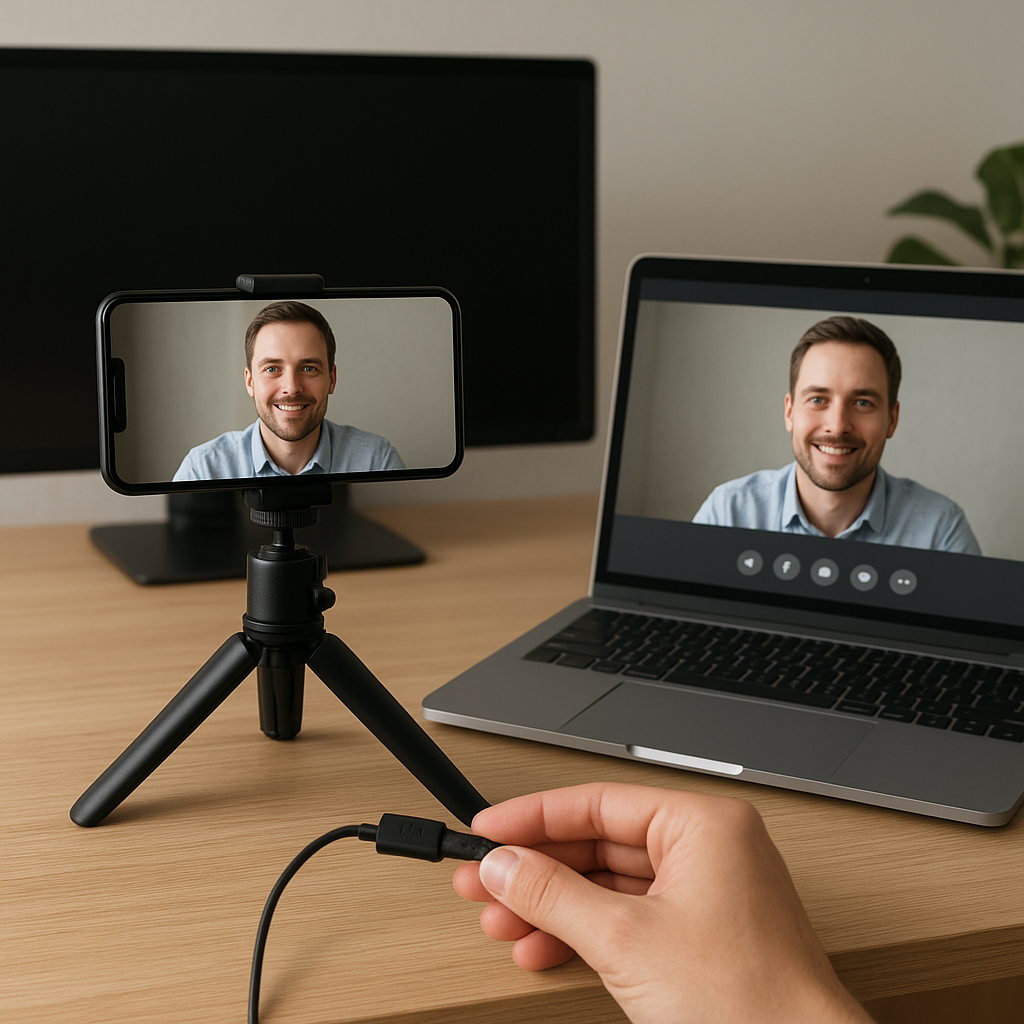
Smartphones lassen sich heute mühelos in vielseitige Tools verwandeln. Ein besonders praktisches Einsatzgebiet ist die Nutzung als Webcam. Ob für Videokonferenzen, Livestreaming oder kreative Produktionen – mit wenigen Handgriffen wird jedes Handy zur hochwertigen Kamera. Dieser Artikel erklärt ausführlich, welche Voraussetzungen nötig sind, wie man die passende App installiert und welche Tricks die Videoqualität zusätzlich verbessern.
Vorbereitung und grundlegende Anforderungen
Bevor das Smartphone als Webcam fungieren kann, müssen grundlegende Schritte beachtet werden. Die Kompatibilität zwischen Betriebssystem von Handy und PC sowie die Verbindungstechnik sind entscheidend für flüssiges Bild und Ton.
- Leistungsstarkes Smartphone: Ein aktuelles Modell mit mindestens 4K-Unterstützung liefert klare Bilder.
- Stabile Verbindung: Entweder über WLAN mit minimaler Latenz oder via USB-Kabel für höhere Zuverlässigkeit.
- Passende Software: Auf Smartphone und Rechner müssen Treiber und Client-Programme installiert werden.
- Genügend Akkuleistung: Ein externes Ladegerät oder Powerbank verhindert, dass der Akku während längerer Videositzungen schlappmacht.
- Stand oder Halterung: Ein flexibler Handyhalter sorgt für stabile Aufnahmen.
Die meisten Apps bieten Unterstützung für Windows, macOS und Linux. Vor der Installation empfiehlt es sich, die Systemanforderungen zu prüfen und sicherzustellen, dass die neueste Treiber-Version installiert ist.
Installation und Einrichtung der Software
Die Einrichtung gliedert sich in folgende Schritte: Installation, Verbindung und Konfiguration. Im Folgenden wird die Methode mit WLAN und USB vorgestellt.
- App herunterladen: Beliebte Programme sind DroidCam, Iriun oder EpocCam. Für Android und iOS gibt es jeweils eigene Download-Quellen.
- PC-Client installieren: Auf dem Rechner startet man die jeweilige Desktop-Version und erlaubt in den Sicherheitseinstellungen den Zugriff auf Kamera und Mikrofon.
- Verbindung herstellen:
- WLAN-Modus: Handy und Rechner müssen im selben Netzwerk sein. Die App zeigt eine IP-Adresse an, diese wird im PC-Client eingegeben.
- USB-Modus: Smartphone per Kabel verbinden, USB-Debugging (Android) oder Vertrauenswürdigkeit (iOS) aktivieren.
- Audio-Optionen prüfen: Nicht alle Apps übertragen automatisch den Ton. Gegebenenfalls muss man ein separates Virtuelles Audio-Kabel installieren oder das Handy-Mikro als Standardgerät definieren.
- Kamera-Einstellungen anpassen: Auflösung, Bildrate und Ausrichtung lassen sich in der Oberfläche der App festlegen. Für flüssige 30 fps reichen oft 720p; für besseres Bildmaterial können 1080p oder höher gewählt werden.
Nach der ersten erfolgreichen Verbindung lassen sich die Einstellungen speichern, sodass zukünftige Sitzungen mit einem Klick starten.
Optimierung und erweiterte Funktionen
Wer das Maximum aus seiner Smartphone-Webcam herausholen möchte, kann mit einigen Profi-Tricks das Ergebnis deutlich verbessern.
Licht und Bildkomposition
Gutes Beleuchtungskonzept ist entscheidend:
- Drei-Punkte-Beleuchtung nutzen: Key Light, Fill Light und Backlight schaffen Tiefe.
- Weiche Lichtquellen: Diffusoren oder Lampenschirme vermeiden harte Schatten.
- Hintergrund strukturieren: Pflanzen oder dekorative Elemente sorgen für Interesse.
Audioqualität erhöhen
In vielen Fällen übersteigt das eingebaute Mikrofon die Anforderungen nicht. Daher empfiehlt sich:
- Externe USB-Mikrofone oder Lavalier-Ansteckmikrofone für klare Sprachaufnahmen.
- Rauschunterdrückungs-Software, um Hintergrundgeräusche zu minimieren.
- Audio-Pegel im PC-Client anpassen, um Verzerrungen zu vermeiden.
Erweiterte Kamera-Einstellungen
Dank zahlreicher Apps lässt sich die Smartphone-Kamera per Remote steuern:
- Manuelle Fokussteuerung, Blende und ISO-Werte anpassen.
- Zoom-Funktionen nutzen, ohne dass die Bildqualität zu stark leidet.
- Verschiedene Kameraperspektiven: Haupt- und Frontkamera kombinieren.
Praktische Anwendungsbeispiele
Die Verwendung des Smartphones als Webcam eröffnet vielfältige Einsatzfelder:
- Home-Office und Videokonferenzen: Hohe Auflösung und scharfer Bildausschnitt unterstützen eine professionelle Wirkung.
- Live-Streaming auf Plattformen wie Twitch oder YouTube: Flexibilität beim Kamerapositionieren ermöglicht dynamische Streams.
- Online-Unterricht und Tutorials: Bildschirmfreigabe und Smartphone-Kamera parallel einsetzen.
- Content-Produktion: Schnelle Setup-Zeiten und unkomplizierte Workflow-Integration.
Ebenso lässt sich die Lösung auf Veranstaltungen oder im mobilen Broadcast-Bereich einsetzen, da sie weder teure Hardware noch umfangreiche Verkabelung erfordert.
Zukunftsperspektiven und Trends
Die Weiterentwicklung von KI-gestützten Treibern und Cloud-basierten Konferenzdiensten wird die Rolle des Smartphones als multifunktionales Aufnahmewerkzeug weiter stärken. Edge Computing könnte bald die Latenzzeiten so weit reduzieren, dass sogar 4K-Streaming in Echtzeit ohne sichtbare Verzögerung möglich ist. Features wie Gesichtserkennung, Hintergrundersetzung und automatische Kamerafahrten werden zunehmend in Apps integriert.
Mit dem Fortschritt drahtloser Standards wie Wi-Fi 6E und USB 4.0 steht einer noch stabileren Verbindung kaum etwas im Weg. Die Grenzen zwischen professioneller Videoausrüstung und Mobilgeräten verschwimmen immer weiter – das Smartphone bleibt dabei das zentrale Element moderner Kommunikation.