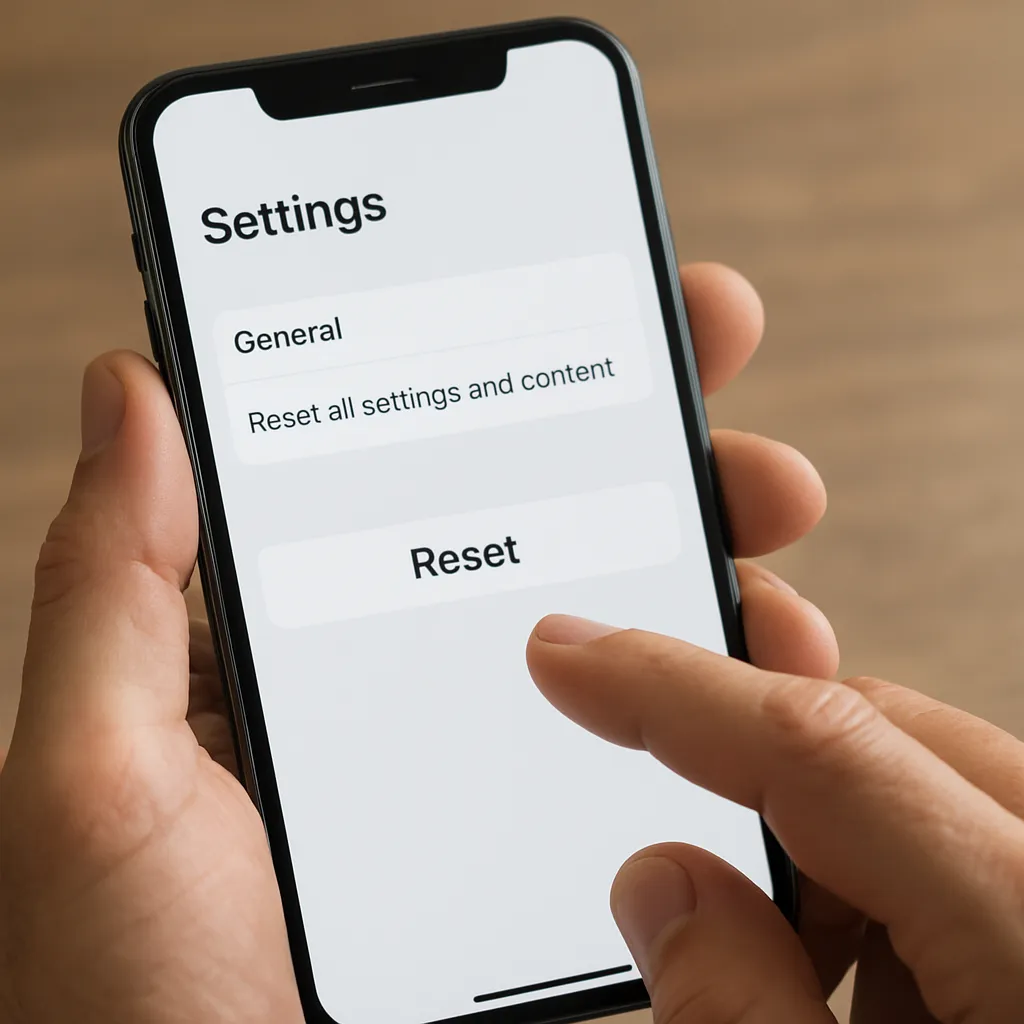
Ein reset des Smartphones auf die Werkseinstellungen kann in zahlreichen Situationen notwendig sein. Ob beim Verkauf des Geräts, bei hartnäckigen Softwareproblemen oder einfach zur Leistungssteigerung – ein **Werksreset** bietet eine gründliche Lösung, um das Gerät in seinen ursprünglichen Zustand zurückzuversetzen. Im folgenden Artikel erfahren Sie, warum eine Rücksetzung sinnvoll ist, wie Sie sich optimal vorbereiten und welche Schritte notwendig sind, um Ihr Handy sicher und effizient zurückzusetzen.
Warum ein Reset auf Werkseinstellungen sinnvoll ist
Wenn ein Smartphone längere Zeit im Einsatz ist, sammeln sich im **Betriebssystem** Datenreste, Cache-Dateien und unnötige Protokolle an. Das wirkt sich negativ auf die **Performance** und den **Akku**-Verbrauch aus. Auch nach größeren Systemupdates kann es zu **Inkompatibilitäten** und Abstürzen kommen, die sich nur durch einen vollständigen Reset beheben lassen. Ein Reset hilft dabei, unerwünschte **Anwendungen**, versteckte Fehler und potenzielle Sicherheitslücken zu eliminieren. Darüber hinaus ist bei einem Gerätetausch oder Verkauf der Schutz Ihrer persönlichen Daten essenziell. Durch das Zurücksetzen auf die Werkseinstellungen wird sichergestellt, dass keine sensiblen Informationen wie Passwörter, Fotos oder Chat-Verläufe zurückbleiben.
Vorbereitung vor dem Werksreset
- Backup erstellen: Sichern Sie Kontakte, Fotos, Videos und Dokumente. Nutzen Sie dazu Cloud-Dienste oder lokale Backups per PC.
- Google- oder Apple-Konto überprüfen: Stellen Sie sicher, dass Sie Ihre Zugangsdaten kennen. Manche Geräte fragen nach dem Zurücksetzen nach einer erneuten Anmeldung, um Diebstahl zu verhindern.
- Speicherkarte auswerfen: Entfernen Sie zusätzliche SD-Karten, um versehentliches Löschen zu vermeiden.
- Batterieladung: Laden Sie das Gerät mindestens auf 50 % auf, um Unterbrechungen durch leeren Akku während des Resets zu verhindern.
- Geräteverwaltung: Deaktivieren Sie vorab eventuell aktivierte Gerätemanager oder Sperrbildschirme mit komplexen Mustern, da diese den Reset-Prozess erschweren können.
- WLAN-Zugangsdaten und nötige App-Logins notieren, damit Sie sich nach dem Reset wieder schnell einloggen können.
Schritt-für-Schritt Anleitung für Android-Geräte
Die Vorgehensweise variiert je nach Hersteller, doch grundsätzlich folgen Android-Smartphones diesem Muster:
- Öffnen Sie die Einstellungen und gehen Sie zu Sichern und zurücksetzen oder System > Erweiterte Einstellungen.
- Wählen Sie Auf Werkseinstellungen zurücksetzen bzw. Telefon zurücksetzen.
- Bestätigen Sie die Warnhinweise, dass alle Benutzerdaten gelöscht werden.
- Tippen Sie auf Alles löschen oder Reset starten.
- Das Gerät wird automatisch neu gestartet, der Reset-Prozess kann mehrere Minuten dauern.
Bei manchen Modellen (Samsung, Huawei, Xiaomi) erreichen Sie die Reset-Option zusätzlich über eine Kombination von **Tastenbefehlen** im Recovery-Modus:
- Gerät vollständig ausschalten.
- Gleichzeitig Lauter-Taste und Power-Taste drücken, bis das Logo erscheint.
- Mit den Lautstärketasten Wipe data/factory reset anwählen.
- Mit der Power-Taste bestätigen und Vorgang abwarten.
Schritt-für-Schritt Anleitung für iOS-Geräte
Bei iPhones und iPads funktioniert das Zurücksetzen ähnlich unkompliziert:
- Öffnen Sie die Einstellungen und wählen Sie Allgemein > Zurücksetzen.
- Tippen Sie auf Alle Inhalte & Einstellungen löschen.
- Bestätigen Sie die Apple-ID, um die Löschung zu autorisieren.
- Der Vorgang beginnt und das Gerät startet anschließend neu.
Alternativ kann der Reset über iTunes (bzw. Finder unter macOS Catalina und neuer) erfolgen:
- Verbinden Sie das iPhone per USB-Kabel mit dem Computer.
- Wählen Sie das Gerät in iTunes/Finder aus und klicken Sie auf iPhone wiederherstellen.
- Folgen Sie den Anweisungen auf dem Bildschirm, um iOS neu zu installieren.
Tipps zur Wiederherstellung und langfristigen Pflege
Nach dem Reset können Sie Ihr **Backup** wieder einspielen. Achten Sie dabei auf folgende Punkte:
- Installieren Sie nur vertrauenswürdige Apps, um spätere Instabilitäten zu vermeiden.
- Aktualisieren Sie das System so bald wie möglich auf die neuesten Firmware-Versionen, um Sicherheitslücken zu schließen.
- Nutzen Sie eine zuverlässige Viren- und Malware-Schutz, insbesondere auf Android-Geräten.
- Deaktivieren Sie nicht verwendete Funktionen wie Bluetooth oder NFC, um Energie zu sparen und Angriffsflächen zu reduzieren.
- Führen Sie regelmäßig kleine Bereinigungen durch: Cache löschen, Apps deinstallieren, die Sie längst nicht mehr nutzen.
- Setzen Sie Grenzen für App-Berechtigungen, um Ihren **Datenschutz** zu stärken.
Mit diesen Maßnahmen steigern Sie nicht nur die **Lebensdauer** Ihres Geräts, sondern sorgen auch dafür, dass Ihr Smartphone oder Tablet langfristig reibungslos funktioniert und Ihre Daten stets geschützt bleiben. Ein sauberer Neustart hilft dabei, alte Altlasten zu beseitigen und Ihr mobiles Alltagswerkzeug wie am ersten Tag erstrahlen zu lassen.