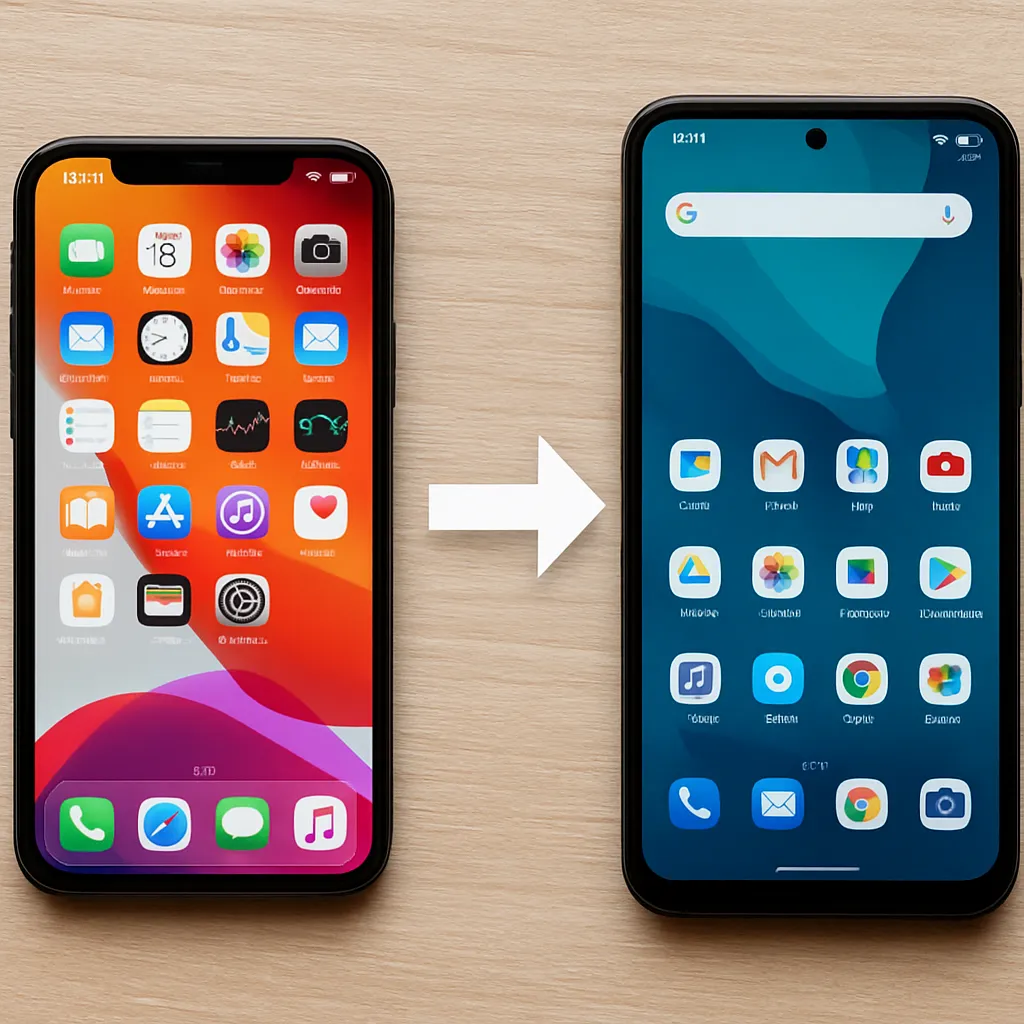
Ein reibungsloser Wechsel zwischen iPhone und Android erfordert eine sorgfältige Planung und die richtige Auswahl von Tools. Ob Fotos, Kontakte oder Musik – jede Dateiart bringt ihre eigenen Herausforderungen mit sich. In diesem Artikel erfahren Sie praxisnahe Methoden, um Ihre wertvollen Daten effizient und sicher zu übertragen.
Vorbereitung und grundlegende Faktoren
Bevor Sie mit der eigentlichen Datenübertragung beginnen, sollten Sie einige wichtige Punkte klären:
- Backup erstellen: Legen Sie unbedingt eine vollständige Sicherung Ihres iPhones oder Android-Geräts an. So schützen Sie sich vor Datenverlust.
- Kompatibilität prüfen: Manchmal sind bestimmte Dateitypen oder Apps plattformspezifisch. Informieren Sie sich im Voraus, ob sich Formate wie HEIC-Fotos oder spezielle Kontaktfelder umwandeln lassen.
- Stabile Verbindung: Entscheiden Sie sich, ob Sie die Übertragung per Kabel (USB) oder über drahtlose Netzwerke (Wi-Fi, Bluetooth) durchführen möchten.
- Sicherheit gewährleisten: Nutzen Sie bei Cloud-Lösungen nur seriöse Anbieter mit starker Verschlüsselung und aktivieren Sie gegebenenfalls die Zwei-Faktor-Authentifizierung.
Methoden zur Datenübertragung
Es existieren diverse Wege, um Inhalte zwischen iOS und Android zu transferieren. Die gängigsten Optionen umfassen:
1. Direkte Kabelverbindung (USB OTG)
- Benötigte Hardware: USB-OTG-Adapter, Lightning-auf-USB-Kabel und ein Android-Gerät mit OTG-Unterstützung.
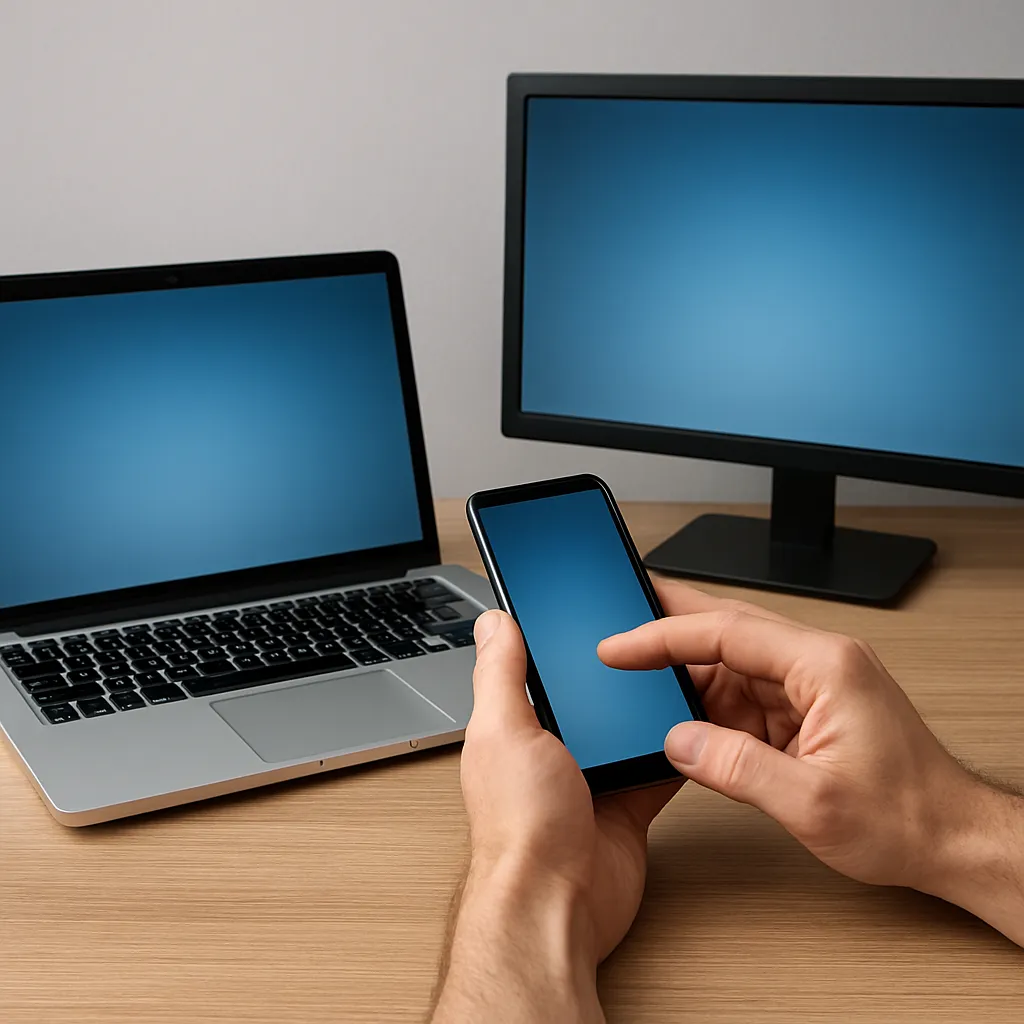
- Ablauf: Schließen Sie iPhone und Android über den Adapter an. Auf dem Android-Gerät öffnen Sie die Dateimanager-App, wählen die iPhone-Partition aus und kopieren Ihre Fotos, Videos und Dokumente.
- Vorteil: Höhere Performance und keine Internetverbindung nötig.
- Nachteile: Kompatibilitätsprobleme bei neueren iOS-Versionen und eingeschränkte Unterstützung für App-Daten.
2. Cloud-Dienste und plattformübergreifende Apps
Cloud-Lösungen sind besonders benutzerfreundlich, da sie sowohl iOS- als auch Android-Apps bereitstellen:
- iCloud Drive > Windows-PC > Google Drive: Zuerst laden Sie Ihre iCloud-Daten auf einen PC herunter, anschließend laden Sie diese in Google Drive hoch und greifen mit Ihrem Android-Gerät darauf zu.
- Dropbox, OneDrive oder Box: Installieren Sie die App auf beiden Geräten, laden Ihre Dateien hoch und synchronisieren sie automatisch.
- WhatsApp-Backup (Chat-Verlauf): Nutzen Sie in WhatsApp die Funktion „Chat-Backup“ und übertragen Sie das Backup per Google Drive (Android) bzw. iCloud (iPhone). Ein Drittanbietertool kann notwendig sein, um die Formate plattformübergreifend zu konvertieren.
3. Spezialisierte Transfer-Apps
- Move to iOS: Transferiert Kontakte, Nachrichtenverlauf, Kameraroll, Lesezeichen und Kalender von Android auf iPhone.
- Samsung Smart Switch: Ideal für Nutzer, die von iPhone auf ein Samsung-Gerät umsteigen. Unterstützt Backup von Kontakten, Nachrichten, Fotos, Kalender und Notizen.
- SHAREit und Xender: Drahtlose Übertragung von Dateien aller Art via Wi-Fi Direct, ohne Umweg über das Internet.
Detaillierte Schritt-für-Schritt-Anleitung
Nachfolgend ein exemplarischer Workflow für den Transfer von iPhone zu Android über Google Drive:
Schritt 1: Datenexport vom iPhone
- Öffnen Sie die App „Einstellungen“ > Ihr Profil > „iCloud“. Aktivieren Sie „iCloud Drive“.
- Starten Sie „Dateien“, navigieren zu den gewünschten Ordnern (z. B. „Bilder“) und wählen „Kopieren“ > „Auf meinem iPhone“.
- Tippen Sie auf das Teilen-Symbol > „In Dateien sichern“ > „Google Drive“.
- Melden Sie sich mit Ihrem Google-Konto an und wählen den Zielordner in Google Drive aus.
Schritt 2: Herunterladen und Synchronisation auf Android
- Installieren Sie die Google Drive-App auf dem Android-Gerät.
- Öffnen Sie die App, navigieren zum Ordner mit Ihren iPhone-Daten und tippen auf das Dreipunkt-Menü.
- Wählen Sie „Herunterladen“ oder „Offline verfügbar machen“, um Dateien lokal auf dem Android-Gerät zu speichern.
- Integrieren Sie Bilder und Videos über die Android-Galerie, Kontakte per VCF-Import und Dokumente in Ihre bevorzugten Office-Apps.
Häufige Probleme und Lösungen
Auch wenn moderne Tools vieles vereinfachen, können dennoch Fallstricke auftreten:
- Problem: Fotos erscheinen nicht in der Android-Galerie
- Lösung: Stellen Sie sicher, dass der Download-Ordner in den Galerie-Einstellungen als Medienquelle hinzugefügt ist.
- Problem: Kontakte werden nicht vollständig übertragen
- Lösung: Exportieren Sie Kontakte im VCF-Format und importieren Sie sie manuell über „Kontakte verwalten“.
- Problem: Langsame Übertragung über Cloud
- Lösung: Prüfen Sie Ihre Internetverbindung oder nutzen Sie eine lokale Übertragungsmethode per USB-Kabel für größere Datenmengen.
- Problem: Apps und App-Daten fehlen
- Lösung: Installieren Sie die gewünschten Apps manuell über den App Store bzw. Google Play. Für App-Daten gibt es oft herstellerspezifische Backup-Tools.
Best Practices und Tipps
Um Zeit zu sparen und Risiken zu minimieren, sollten Sie folgende Empfehlungen beachten:
- Regelmäßiges Backup: Führen Sie in kurzen Intervallen Sicherungen Ihrer wichtigsten Daten durch.
- Verwendung von verschlüsselten Speichern: Ob Cloud oder lokaler Datenträger – nutzen Sie immer eine starke Verschlüsselung.
- Aktualisierte Software: Stellen Sie sicher, dass auf beiden Geräten die aktuelle Betriebssystemversion und die neuesten Versionen der Transfer-Apps installiert sind.
- Datenbereinigung: Entfernen Sie vor der Übertragung unnötige Dateien und doppelte Einträge, um Speicherplatz zu sparen.
- Testlauf: Probieren Sie die gewählte Methode zunächst mit wenigen Dateien aus, um den Prozess zu verstehen und mögliche Fehlerquellen zu erkennen.