Ein aufgeräumtes Smartphone sorgt für reibungslose Abläufe, verlängert die Akkulaufzeit und schützt vor unerwünschtem Datenballast. Wer regelmäßig die App-Verwaltung optimiert, beugt Überlastungen vor und behält stets den Überblick über wichtige Anwendungen. Im Folgenden finden Sie praxisnahe Anleitungen und nützliche Tipps, um Ihr Mobilgerät effizient zu entrümpeln.
Grundlagen der App-Verwaltung
Bevor Sie mit dem Löschen von Applikationen beginnen, ist es essenziell, die zentralen Begriffe und Zusammenhänge zu verstehen. Nur so vermeiden Sie versehentliches Entfernen wichtiger Systemelemente.
Wichtigkeit von Speicherplatz und Performance
Jede App belegt Speicherplatz, sei es für den Programmcode oder zusätzliche Daten wie Cache, Bilder und temporäre Dateien. Ein überfüllter interner Speicher kann zu:
- verlangsamten Startzeiten von Apps,
- instabiler Systemleistung,
- häufigen Abstürzen und Freezes
führen. Eine regelmäßige Reinigung ist daher unerlässlich, um die Performance Ihres Geräts hochzuhalten.
System-Apps vs. Drittanbieter-Apps
Im Bereich der vorinstallierten Anwendungen (System-Apps) finden sich essentielle Bestandteile Ihres Betriebssystems. Ein vollständiges Entfernen dieser Apps kann das Sicherheit-Konzept und die Stabilität gefährden. Drittanbieter-Apps hingegen lassen sich in der Regel gefahrlos deinstallieren, wenn sie nicht mehr benötigt werden.
Schritt für Schritt: Apps löschen und aufräumen
1. Bestandsaufnahme mit integrierten Werkzeugen
Bevor Sie wahllos Apps löschen, prüfen Sie zuerst den aktuellen Zustand:
- Android: Einstellungen > Apps und Benachrichtigungen > App-Info – listen Sie nach Speicherbedarf.
- iOS: Einstellungen > Allgemein > iPhone-Speicher – zeigt die Speicherbelegung einzelner Apps.
Notieren Sie sich besonders großflächige Speicherfresser oder selten genutzte Anwendungen.
2. Deinstallation und Datenmüll-Bereinigung
Um Apps sauber zu entfernen und Restdateien zu beseitigen, gehen Sie wie folgt vor:
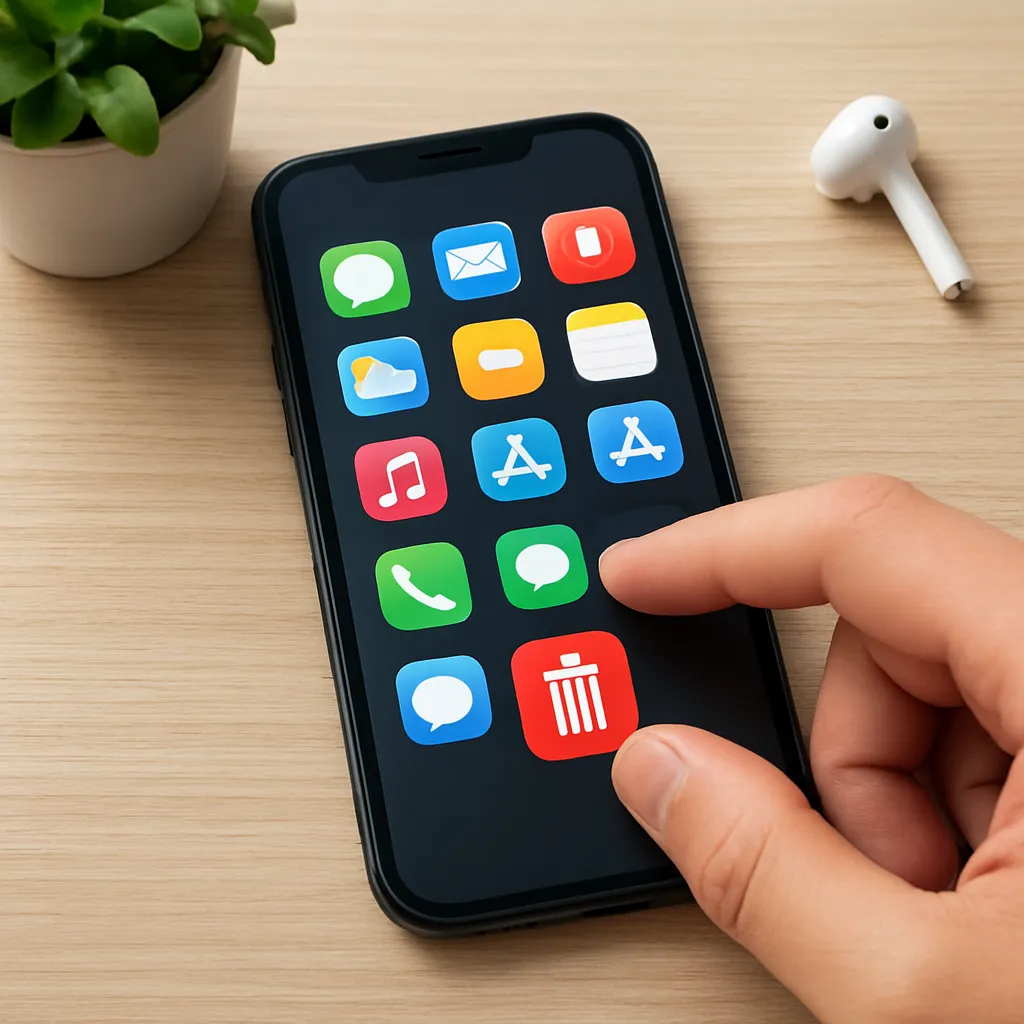
- App deinstallieren: Langes Drücken auf das Icon (Android), oder App löschen in den Einstellungen (iOS).
- Cache leeren: In den App-Einstellungen temporäre Dateien entfernen.
- Überbleibsel prüfen: Mit einem Dateimanager (Android) oder über den Computer (iOS) nach Ordnern suchen, die nicht automatisch gelöscht wurden.
3. Backup und Wiederherstellung
Vor größeren Aufräumaktionen empfiehlt sich ein vollständiges Backup. Nutzen Sie dafür:
- Android: Google Drive-Backup oder lokale Sicherung mit ADB und Tools wie Titanium Backup (root notwendig).
- iOS: iCloud-Backup oder iTunes-Sicherung am PC/Mac.
So können Sie jederzeit versehentlich gelöschte Daten wiederherstellen.
Automatisierung und vorbeugende Maßnahmen
Regelmäßige Wartung einplanen
Richten Sie feste Zeitpunkte ein, etwa einmal pro Monat, um:
- unbenutzte Apps zu identifizieren und zu löschen,
- Cache und temporäre Dateien zu entfernen,
- Systemupdates zu installieren, um
diese mit Systemupdate gewährleistet neue Funktionen und Sicherheits-Patches.
Nutzung von Cloud-Diensten
Lagern Sie Daten aus, um den internen Speicher zu entlasten. Fotos, Videos und Dokumente lassen sich problemlos in:
- Google Fotos, Dropbox oder OneDrive (Android & iOS),
- iCloud-Fotomediathek (iOS),
- Nextcloud für mehr Datenschutz.
Sicherheit und Datenschutz gewährleisten
Ein aufgeräumtes Handy ist auch besser vor Angriffen geschützt. Achten Sie auf folgende Punkte:
- App-Berechtigungen: Nur notwendige Rechte erteilen.
- Sicherheits-Apps: Malware-Scanner und Firewall installieren.
- Regelmäßige Passwort- und PIN-Änderungen.
Tipps & Tricks für verschiedene Betriebssysteme
Android-spezifische Tools
Android bietet eine Vielzahl von Zusatz-Apps für effizientes Aufräumen:
- SD Maid – Durchsucht Restdateien und Resteinträge im System.
- CCleaner – Universeller Cache- und Junk-Entferner.
- Secure Erase-Apps – Löschen Daten unwiderruflich von externen Speicherkarten.
iOS-spezifische Funktionen
Apple-Geräte verfügen über integrierte Mechanismen:
- App auslagern: Einstellungen > iPhone-Speicher > App auslagern. So bleiben Dokumente erhalten, die App selbst wird entfernt.
- Offloaded Apps automatisch auslagern: Aktivieren, um selten genutzte Apps bei Speicherknappheit zu entladen.
- Durch regelmäßige Updates hält man das System schlank und Sicherheit-bereit.