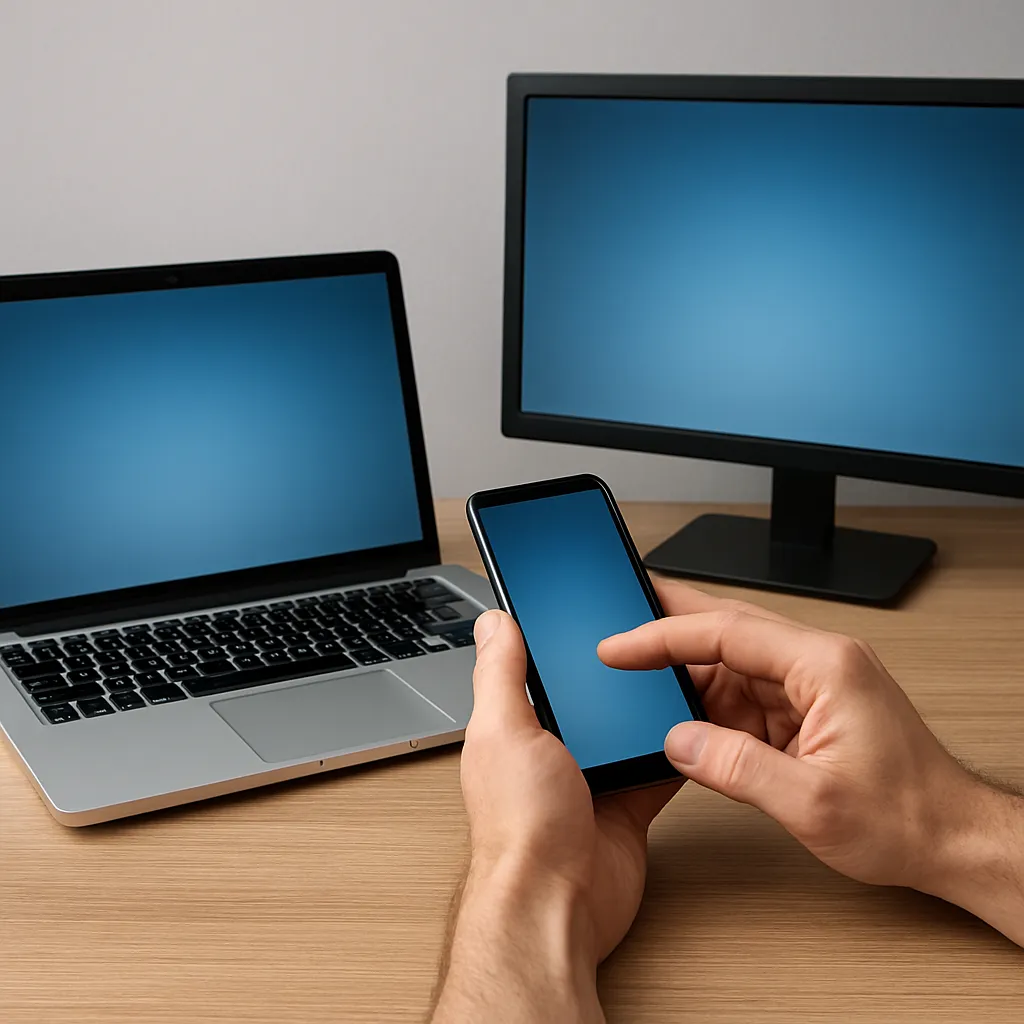
Die Spiegelung des Smartphone-Bildschirms auf einen Fernseher, Monitor oder PC bietet eine einfache Möglichkeit, Fotos, Videos, Präsentationen und Apps in großem Format zu genießen. Ob im privaten Umfeld für Filme und Spiele oder im beruflichen Kontext für Präsentationen – die richtige Bildschirmspiegelung stellt sicher, dass Inhalte zuverlässig und in hoher Qualität übertragen werden. In diesem Artikel erfahren Sie Schritt für Schritt, welche Technologien und Einstellungen nötig sind, um das eigene Smartphone oder Tablet unkompliziert auf andere Geräte zu übertragen.
Grundlagen der Bildschirmspiegelung
Unter Bildschirmspiegelung versteht man die Echtzeit-Übertragung aller visuellen Inhalte eines Geräts auf ein zweites Ausgabegerät. Abgesehen von klassischen Kabelverbindungen existieren diverse drahtlose Verfahren, die unterschiedliche Protokolle nutzen:
- AirPlay von Apple
- Miracast für viele Android-Geräte und Windows-PCs
- Chromecast und ähnliche WLAN-Dongles
- HDMI-Kabel und Adapter als kabelgebundene Variante
Während kabelgebundene Lösungen oft weniger anfällig für Störungen sind, punkten kabellose Verfahren mit Bewegungsfreiheit und Komfort. Die Wahl hängt von den vorhandenen Geräten und dem gewünschten Nutzungsszenario ab.
Methoden zur Spiegelung von Smartphone auf TV und PC
AirPlay für iOS-Geräte
Besitzer eines iPhones oder iPads profitieren von der nahtlosen Integration in das Apple-Ökosystem. Über das Kontrollzentrum lässt sich die Option „Bildschirmsynchronisation“ aktivieren und wählt das gewünschte AirPlay-fähige Gerät aus. Beliebte Empfänger sind:
- Apple TV
- Smart-TVs mit integriertem AirPlay
- macOS-Rechner mit AirPlay-Unterstützung
Voraussetzung ist eine stabile WLAN-Verbindung im gleichen Netzwerk. Audio- und Videoqualität lassen sich in den Systemeinstellungen optimieren.
Miracast für Android
Die meisten Android-Smartphones unterstützen das Standardprotokoll Miracast. Aktivieren Sie in den Einstellungen Ihres Geräts die Bildschirmübertragung (z. B. „Screencast“, „Smart View“ oder „Wireless Display“). Anschließend sucht Ihr Smartphone nach kompatiblen Empfängern. Geeignete Hardware umfasst:
- Smart-TVs mit Miracast-Unterstützung
- Windows-PCs mit integriertem Miracast-Receiver
- Streaming-Sticks und -Boxen
Bei älteren Geräten kann ein Adapter für HDMI und Miracast erforderlich sein, um eine drahtlose Verbindung herzustellen.
Chromecast und WLAN-Lösungen
Ein Chromecast-Stick verbindet sich per HDMI mit dem Fernseher und funkt über Ihr WLAN. Zur Einrichtung benötigen Sie die Google Home-App, in der Sie das Gerät einrichten und als Ziel für die Bildschirmübertragung auswählen.
- Unterstützt Android- und iOS-Geräte
- Inklusive Integration von YouTube, Netflix und weiteren Apps
- Fernsteuerung und Mehrbenutzerbetrieb möglich
Für eine reibungslose Nutzung sollten sowohl Sender als auch Empfänger im 5-GHz-Frequenzband arbeiten, um Interferenzen zu minimieren.
HDMI-Adapter
Kabelgebundene Adapter ermöglichen eine zuverlässige Verbindung ohne Latenz. Gängige Varianten sind:
- Lightning-auf-HDMI-Adapter für iOS
- USB-C-auf-HDMI-Adapter für moderne Android-Geräte
- MHL- oder SlimPort-Adapter für ältere Android-Modelle
Vorteil: konstante Bildqualität und unkomplizierte Einrichtung. Nach dem Anschließen wechselt das externe Gerät automatisch in den HDMI-Eingang.
Tipps für eine stabile Verbindung und Einstellungen optimieren
Damit die Bildschirmspiegelung zuverlässig funktioniert, sollten Sie folgende Punkte beachten:
- WLAN-Qualität: Nutzen Sie wenn möglich einen schnellen Router mit 5-GHz-Unterstützung und platzieren Sie Sender und Empfänger in Reichweite.
- Firmware-Updates: Halten Sie das Betriebssystem Ihres Smartphones sowie die Software Ihres Smart-TVs oder Streaming-Sticks aktuell.
- Protokollwahl: Vergleichen Sie AirPlay, Miracast und Chromecast hinsichtlich Bildrate und Kompatibilität.
- App-Berechtigungen: Erlauben Sie in den Einstellungen den Zugriff auf Netzwerk und Bildschirmaufnahme.
Manche Apps blockieren die Spiegelung zum Schutz von Urheberrechten, z. B. Streaming-Dienste. In solchen Fällen hilft ein kabelgebundener Adapter oder alternative Player.
Häufige Probleme und ihre Lösungen
Selbst mit der optimalen Hardware können Störungen auftreten. Hier einige typische Fehler und wie sie sich beheben lassen:
- Kein Signal: Prüfen Sie, ob beide Geräte im gleichen WLAN angemeldet sind und ob eventuell der Energiesparmodus die Verbindung hindert.
- Ruckler und Verzögerungen: Reduzieren Sie die Auflösung in den Übertragungs-Einstellungen oder wechseln Sie ins 5-GHz-Band.
- Kein Ton: Kontrollieren Sie die Audioausgabe und achten Sie darauf, dass der Fernseher die Audioquelle richtig ausgewählt hat.
- Abbrüche: Manchmal hilft ein Neustart von Router, Sender und Empfänger, um temporäre Blockaden zu beseitigen.
- Kompatibilitätskonflikte: Ältere Geräte unterstützen möglicherweise nur ein veraltetes Protokoll oder benötigen einen speziellen Adapter.
Mit diesen Strategien gelingt die Bildschirmübertragung meist problemlos und in hoher Qualität. Probieren Sie verschiedene Kombinationen aus und passen Sie die Einstellungen individuell an Ihr Netzwerk und Ihre Geräte an.