Das Smartphone ist längst nicht mehr nur ein Kommunikationsmittel, sondern ein vielseitiges Werkzeug für Arbeit und Freizeit. Die Verbindung zum PC eröffnet zahlreiche Möglichkeiten für Datenübertragung, Backup oder die Bildschirmspiegelung. Im folgenden Artikel erfahren Sie, welche Methoden und Tools Ihnen dabei helfen, Ihr Handy schnell und zuverlässig mit dem PC zu koppeln und worauf Sie dabei achten sollten.
Verbindungsmethoden zwischen Handy und PC
USB-Kabel
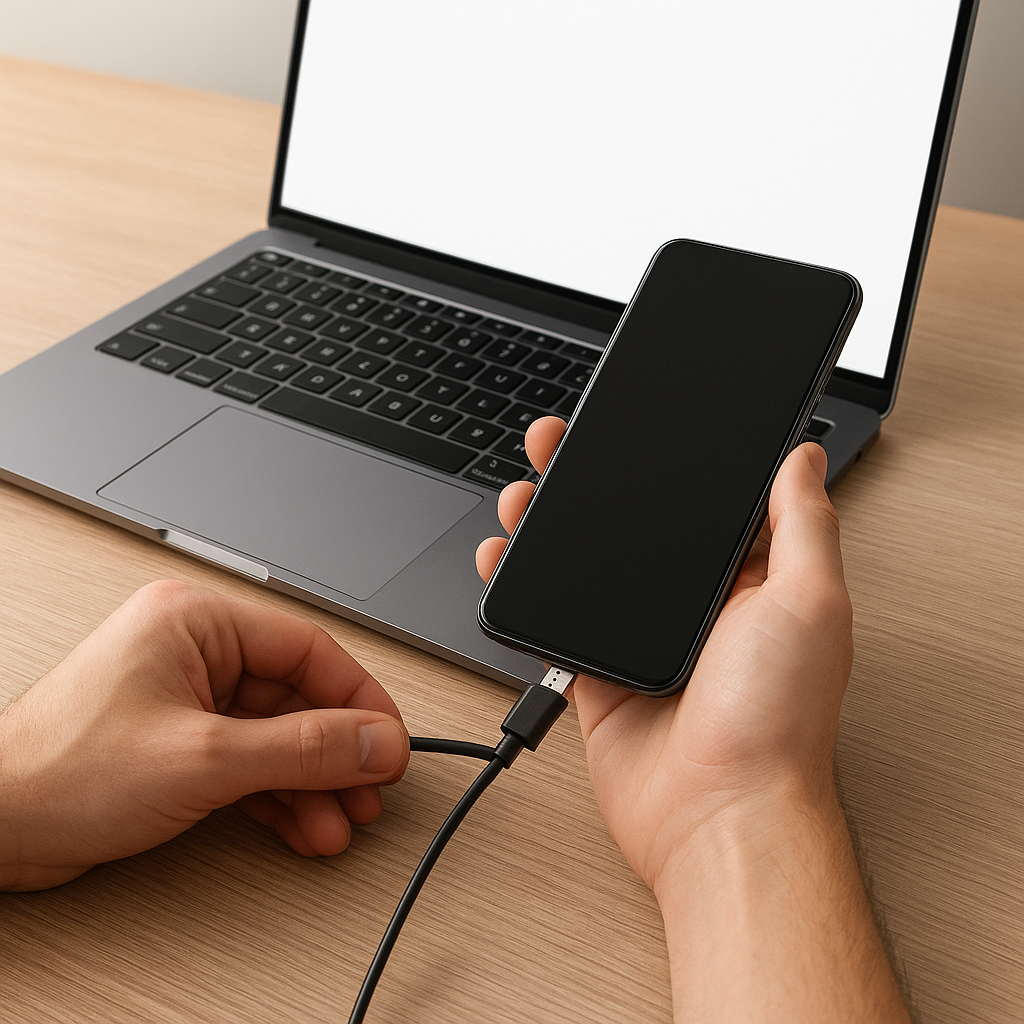
Das USB-Kabel ist die wohl gängigste und zuverlässigste Methode, um Smartphone und Computer zu verbinden. Für Android-Geräte genügt in vielen Fällen ein USB-C- oder Micro-USB-Kabel, für iPhones setzt man auf das Lightning-Kabel oder USB-C. Sobald das Kabel eingesteckt ist, erkennt das Betriebssystem das Gerät als Wechseldatenträger oder Media Device:
- Plug-and-Play: Keine zusätzliche Installation nötig, Windows, macOS und Linux unterstützen MTP/PTP.
- Schnelle Übertragung: Besonders USB 3.0 und höher bieten hohe Transferraten für große Dateien.
- Ladefunktion: Während der Datentransfer läuft, wird das Smartphone zugleich aufgeladen.
Bluetooth-Verbindung
Für kabellose Kleinübertragungen empfiehlt sich die Bluetooth-Technologie. Sie eignet sich vor allem für Fotos, Musiktitel oder Dokumente mittlerer Größe. Die Einrichtung erfolgt in wenigen Schritten:
- Bluetooth am Handy und PC einschalten.
- Geräte pairen: PIN-Eingabe oder Freigabecodes bestätigen.
- Dateien senden und empfangen über das Kontextmenü des Betriebssystems.
Beachten Sie, dass die Übertragungsgeschwindigkeit je nach Bluetooth-Version (4.0, 5.0) variiert und größere Datenmengen mehrere Minuten in Anspruch nehmen können.
WLAN und Netzwerkfreigaben
Wer auf eine völlig kabellose Lösung setzt, kann Smartphone und PC über das WLAN verbinden. Das geht per FTP-Server, SMB-Freigaben oder spezieller App:
- Apps wie ES File Explorer oder FE File Explorer erstellen einen kleinen FTP-Server.
- PC und Handy müssen sich im selben Netzwerk befinden.
- Freigegebene Ordner können direkt im Explorer (Windows) oder Finder (macOS) eingebunden werden.
Diese Methode ist besonders praktisch für den Austausch großer Videodateien oder regelmäßige Synchronisation zwischen mehreren Geräten.
Software-Lösungen und -Tools
Zahlreiche Programme vereinfachen den Datenaustausch und bieten zusätzliche Funktionen wie Remote-Steuerung, Nachrichtenverwaltung oder automatische Sicherung. Hier eine Auswahl bewährter Software:
- Microsoft Your Phone: Integriert Android-Smartphones nahtlos in Windows 10/11, zeigt Nachrichten, Fotos und ermöglicht Anrufe.
- AirDroid: Plattformübergreifende App für Dateitransfer, Bildschirmspiegelung und Remotesteuerung via Web-Interface.
- Pushbullet: Leitet Benachrichtigungen weiter und ermöglicht schnellen Dateiversand über mehrere Geräte.
- iTunes bzw. Finder (macOS Catalina und neuer): Standardlösung für iPhone-Backups, Software-Updates und Dateitransfer.
- Android File Transfer: Officiales Google-Tool für macOS-Nutzer, um auf Android-Dateien per USB zuzugreifen.
Die meisten dieser Apps bieten sowohl kostenlose Basisfunktionen als auch kostenpflichtige Premium-Features wie unbegrenzte Dateigrößen oder verschlüsselte Verbindungen.
Sicherheitsaspekte und Tipps
Beim Austausch sensibler Daten sollten Sie auf eine solide Verschlüsselung und Zugriffsberechtigungen achten. Folgende Punkte sind dabei essenziell:
- Passcode und Biometrie: Sperren Sie Ihr Smartphone mit PIN, Fingerabdruck oder Gesichtserkennung, um unbefugten Zugriff zu verhindern.
- Verwenden Sie eine verschlüsselte Verbindung (z.B. SFTP statt FTP), besonders im öffentlichen WLAN.
- Achten Sie auf Virenschutz und Anti-Malware auf dem PC, um infizierte Dateien zu erkennen.
- Vergabe von Berechtigungen: Deaktivieren Sie unnötige Freigaben und Apps, die permanente Adminrechte verlangen.
- Regelmäßige Backups sowohl am Handy als auch am PC reduzieren das Risiko eines Datenverlusts.
Ein durchdachtes Sicherheitskonzept schützt Ihre persönlichen Fotos, Kontakte und Dokumente vor Hackerattacken oder Datenlecks.
Praktische Anwendungsfälle und Empfehlungen
Die nahtlose Verbindung von Handy und PC erleichtert den Alltag in vielen Bereichen:
- Dateimanagement: Große Video- und Fotobibliotheken lassen sich schnell archivieren oder bearbeiten.
- Synchronisation: Kalender, Kontakte und Notizen bleiben auf beiden Geräten stets aktuell.
- Bildschirmspiegelung: Präsentationen oder Apps können live auf den PC-Monitor übertragen werden.
- Streaming und Fernsteuerung: Musik- oder Videowiedergabe direkt vom Handy über den PC.
- Produktivität: Dateien bequem per Drag & Drop verschieben, synchronisierte Messergebnisse aus Fitness-Apps auswerten.
Unabhängig davon, ob Sie beruflich viel mit Dokumenten arbeiten oder privat Ihre Medien komfortabel verwalten möchten, bietet die Verbindung zwischen Smartphone und PC eine Vielzahl an Möglichkeiten. Experimentieren Sie mit den vorgestellten Methoden und finden Sie jene Kombination, die Ihren Anforderungen am besten gerecht wird.