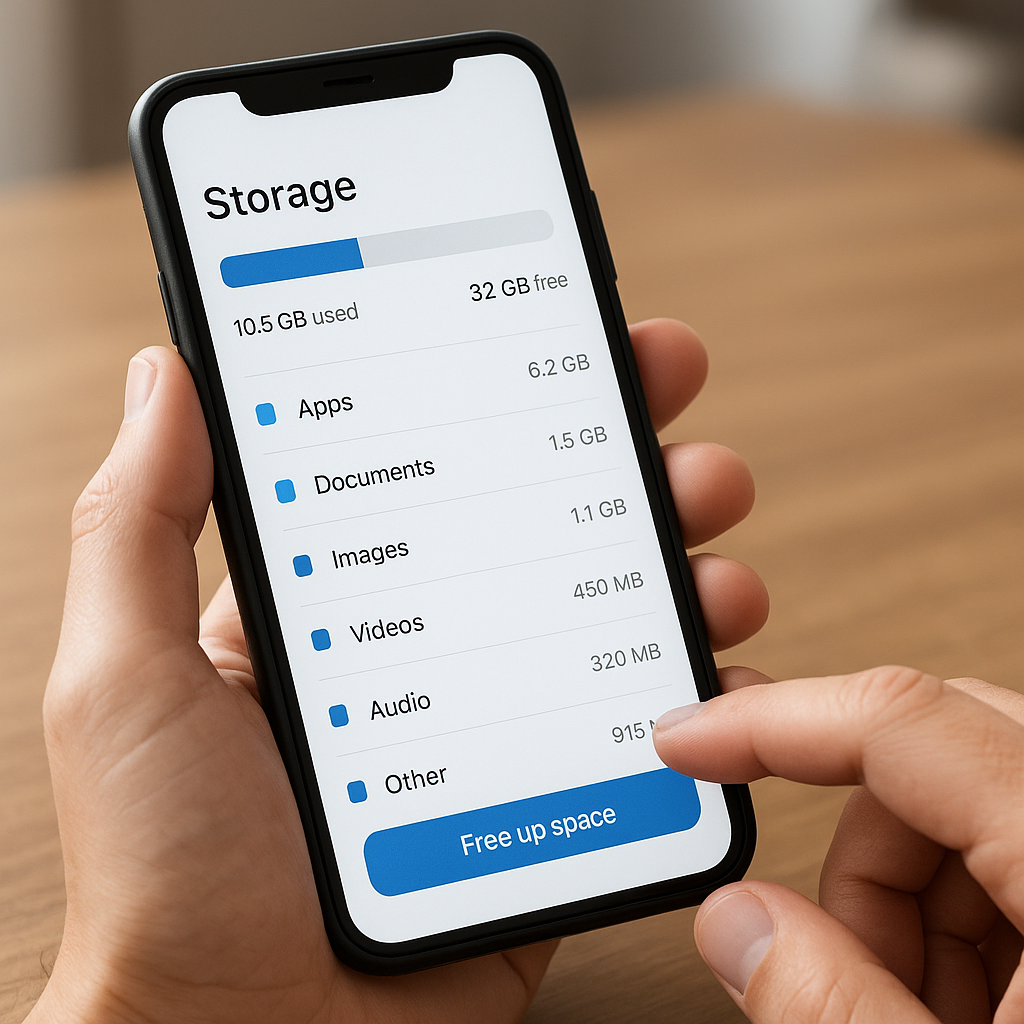
Das manuelle Installieren von Updates auf dem Smartphone kann anfangs einschüchternd wirken, doch mit der richtigen Vorbereitung und Sorgfalt lässt sich der Prozess problemlos durchführen. Ob Sie ein Gerät mit Android oder iOS nutzen, in diesem Artikel erfahren Sie alles Wesentliche zum manuellen Einspielen von Software-Paketen, zur Fehlerbehebung und zu nützlichen Sicherheitstipps.
Vorbereitung auf die manuelle Installation von Updates
Bevor Sie mit dem eigentlichen Update beginnen, sind einige wichtige Schritte zu erledigen. Diese gewährleisten, dass während der Installation keine unerwarteten Probleme auftreten:
- Backup Ihrer persönlichen Daten: Sichern Sie Fotos, Kontakte und Nachrichten, um Datenverlust zu vermeiden.
- Genügend Akku-Power: Ihr Akku sollte mindestens 70 % geladen sein oder schließen Sie das Gerät an eine Stromquelle an.
- Installation der benötigten Treiber auf dem Computer: Für Android-Geräte benötigen Sie oft ADB- und Fastboot-Treiber, für iOS iTunes oder Apple Configurator.
- Aktualisierung der PC-Software: Stellen Sie sicher, dass Ihr Betriebssystem auf dem neuesten Stand ist, damit alle Tools reibungslos funktionieren.
- Prüfung der offiziellen Download-Quellen: Laden Sie die passende Firmware ausschließlich von der Website des Herstellers oder aus vertrauenswürdigen Entwickler-Foren, um Schadcode auszuschließen.
- Freischaltung von Root-Rechte oder Bootloader-Entsperrung (falls nötig): Manche Custom-ROMs oder Beta-Updates erfordern spezielle Freigaben.
Schritt-für-Schritt-Anleitung zur manuellen Installation
1. Herunterladen und Prüfen der Update-Datei
Zunächst speichern Sie die passende Update-Datei auf Ihrem Computer oder direkt auf dem Smartphone. Achten Sie darauf, dass die Dateigröße und Checksumme (MD5, SHA1) mit den Angaben des Anbieters übereinstimmen. Nur so ist sichergestellt, dass keine korrupte oder manipulierte Datei vorliegt.
2. Vorbereitung des Geräts
Aktivieren Sie in den Entwickleroptionen Ihres Betriebssystem-Menüs das USB-Debugging (für Android) oder den DFU-Modus (für iOS). Verbinden Sie das Gerät per USB-Kabel mit dem PC. Starten Sie die ADB- oder iTunes-/Configurator-Software sowie gegebenenfalls die Fastboot-Konsole.
3. Durchführung des Updates
- Android (ADB/Fastboot): Führen Sie den Befehl adb sideload update.zip oder fastboot flash system system.img aus.
- iOS (DFU/Recovery): Halten Sie die entsprechende Tastenkombination gedrückt, bis der DFU-Modus angezeigt wird, und wählen Sie dann in iTunes „Wiederherstellen“ mit der heruntergeladenen IPSW-Datei.
Während des Vorgangs sehen Sie eine Fortschrittsanzeige. Unterbrechen Sie den Vorgang keinesfalls, um ein Datenverlust oder gar einen „Brick“ Ihres Geräts zu vermeiden.
4. Neustart und Abschlussprüfung
Nach erfolgreichem Flashen starten Sie Ihr Gerät neu. Überprüfen Sie in den Einstellungen die Versionsnummer und testen Sie grundlegende Funktionen wie WLAN, Kamera und Telefonie. Funktioniert alles, war das Update erfolgreich.
Häufige Fehler und deren Behebung
Auch erfahrenen Nutzern kann einmal ein Problem begegnen. Im Folgenden finden Sie Lösungen zu gängigen Fehlern:
Update schlägt fehl oder Gerät bleibt im Boot-Loop
- Prüfen Sie, ob die Firmware-Datei korrekt und vollständig heruntergeladen wurde.
- Stellen Sie sicher, dass Sie die richtige Modellnummer ausgewählt haben (z. B. SM-G960F für Samsung Galaxy S9).
- Führen Sie einen Wipe des Cache- und Dalvik-Cache-Bereichs im Recovery-Modus durch (Android).
Verbindungsprobleme zwischen PC und Gerät
- Installieren Sie die USB-Treiber neu und verwenden Sie ein Originalkabel.
- Wechseln Sie gegebenenfalls den USB-Port (vorzugsweise USB 2.0).
Fehlende Rechte oder Bootloader nicht entsperrt
- Aktivieren Sie in den Entwickleroptionen die OEM-Entsperrung und USB-Debugging.
- Nutzen Sie Hersteller-Tools wie Mi Unlock für Xiaomi oder Fastboot-Befehle für andere Geräte.
Zusätzliche Sicherheitstipps und Best Practices
Um künftige Updates möglichst problemlos zu gestalten und die Sicherheit Ihres Smartphones dauerhaft zu gewährleisten, beachten Sie folgende Empfehlungen:
- Erstellen Sie regelmäßig vollständige Backups: Nutzen Sie Cloud-Dienste oder lokale Lösungen.
- Vermeiden Sie inoffizielle Quellen: Laden Sie ausschließlich von der Herstellerseite oder seriösen Entwickler-Communities.
- Aktivieren Sie automatische Updates für häufig verwendete Apps, um Sicherheitslücken schnell zu schließen.
- Nutzen Sie ein Passwort oder Biometrie für die Geräteentsperrung und verschlüsseln Sie ruhende Daten.
- Informieren Sie sich in Technik-Foren über mögliche Probleme vor Veröffentlichung neuer Firmware-Versionen.
Mit diesen Schritten und Hinweisen sind Sie bestens gerüstet, um manuelle Updates problemlos auf Ihrem Smartphone zu installieren und langfristig von neuen Funktionen sowie verbesserten Sicherheitsmaßnahmen zu profitieren.