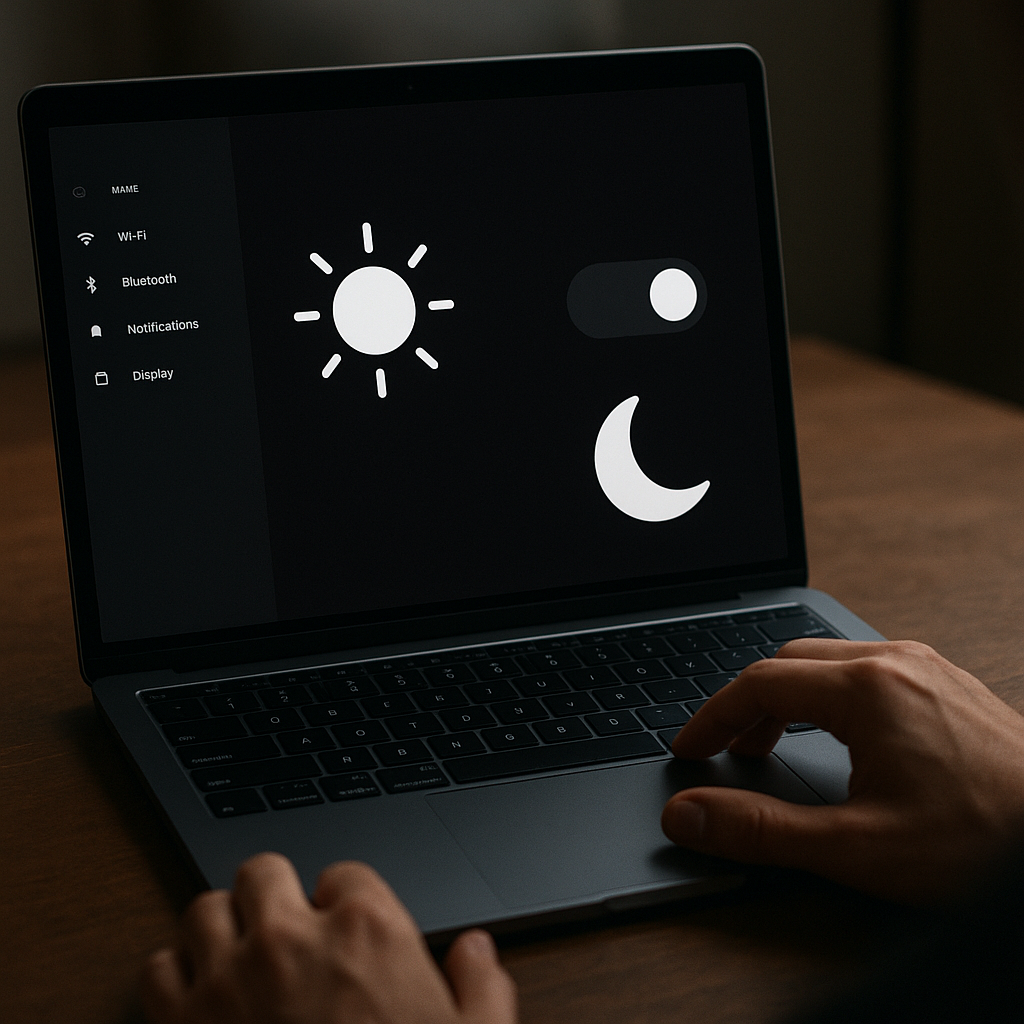
Der Einsatz des Dark Mode hat in den letzten Jahren rasant zugenommen. Viele Nutzer schätzen die entspanntere Darstellung, die nicht nur die Augen schont, sondern bei modernen Geräten mit OLED-Bildschirmen auch die Batterielaufzeit verlängert. In diesem Artikel erfahren Sie ausführlich, wie Sie den Dark Mode auf Ihrem Smartphone aktivieren, welche Vorteile er bietet und wie Sie ihn in beliebten Apps optimal einsetzen.
Vorteile des Dark Mode auf dem Smartphone
Der Dark Mode ersetzt helle Hintergründe durch dunkle Farbflächen. Das hat mehrere wichtige Effekte:
- Energieeinsparung: Auf OLED-Displays bleiben schwarze Pixel komplett ausgeschaltet, was den Stromverbrauch merklich senkt.
- Reduzierte Augenbelastung: Gerade bei schlechten Lichtverhältnissen oder in der Nacht wirken dunkle Screens entspannter.
- Verbesserte Lesbarkeit: Weißer Text auf schwarzem Hintergrund erzeugt einen hohen Kontrast, der das Lesen von Nachrichten und Artikeln erleichtert.
- Modernes Design: Viele Nutzer empfinden den Dark Mode als elegant und ansprechender als das klassische helle Layout.
- Schonung der Hardware: Weniger Hitzeentwicklung auf dem Bildschirm kann langfristig positive Effekte haben.
Dark Mode aktivieren in verschiedenen Betriebssystemen
Je nach Hersteller und Betriebssystem unterscheiden sich die Einstellungen leicht. Im Folgenden finden Sie die gängigsten Methoden:
iOS
- Öffnen Sie die Einstellungen und wählen Sie Anzeige & Helligkeit.
- Tippen Sie auf den Punkt „Dunkel“ unter „Anzeige“. Nun wechselt das System in den Dark Mode.
- Für eine automatische Umschaltung aktivieren Sie „Automatisch“ und legen Sie fest, ob der Wechsel zwischen Hell und Dunkel bei Sonnenuntergang erfolgen soll.
- Einzelne Apps lassen sich in den Optionen oft separat anpassen, falls ein Entwickler eigene Themes anbietet.
Android
- Gehen Sie in die Systemeinstellungen und öffnen Sie den Bereich „Display“ (bei manchen Herstellern heißt er „Anzeige“).
- Schalten Sie den Schalter bei „Dunkles Design“ oder „Dark Mode“ ein.
- Alternativ finden Sie die Option auch im Schnellzugriffsmenü (Benachrichtigungsleiste nach unten ziehen).
- Unter „Erweitert“ lassen sich oft Zeitpläne anlegen, um den Modus automatisiert in der Abenddämmerung einzuschalten.
Weitere Systeme und Hersteller
- Huawei/EMUI, Samsung One UI, Xiaomi MIUI und andere bieten in ihren Oberflächen ebenfalls eine Dark-Theme-Option in den Display-Einstellungen.
- Windows Phone/Nokia: Unter „Einstellungen → Anzeige → Dunkel“ wählen.
- Custom ROMs: Meist ist das dunkle Theme in den Entwickleroptionen oder unter „Themes“ frei konfigurierbar.
Dark Mode in beliebten Apps
Viele große App-Anbieter haben den Dark Mode inzwischen implementiert. Hier einige Beispiele:
- WhatsApp: „Einstellungen → Chats → Design → Dunkel“
- Instagram: Nutzt systemweites Theme, separat kein Schalter nötig
- Facebook Messenger: Tippen Sie auf Ihr Profilbild → „Erscheinungsbild“ → „Dunkel“
- Gmail: Öffnen Sie das Menü → „Einstellungen → Allgemeine Einstellungen“ → „Theme → Dunkel“
- Twitter: Tippen Sie auf Ihr Profil → „Einstellungen und Support → Anzeige und Ton → Dunkel-Modus“
- Google Maps: Einstellungen → „Theme“ → „Dunkel“ bzw. „Geräteeinstellung verwenden“
- Telegram: „Einstellungen → Chat-Einstellungen“ und wählen Sie unter „Farbdesign“ die dunkle Variante
Tipps für effektive Nutzung und Anpassung
Damit der Dark Mode maximalen Nutzen bringt, sollten Sie zusätzlich einige Feinheiten beachten:
- Helligkeitsautomatik aktivieren: Auf den meisten Geräten passt sich die Displayhelligkeit automatisch der Umgebung an.
- Optimale Hintergrundbilder: Wählen Sie möglichst dunkle Wallpaper, um den Gesamteindruck stimmig zu halten.
- Thematische App-Kits: Viele Drittanbieter bieten Dark Mode-Pakete an, die Icons, Widgets und Menüs konsequent dunkel gestalten.
- Akzentfarben: Einige Benutzeroberflächen erlauben die Auswahl lebhafter Akzentfarben (z. B. Blau, Grün), um Buttons und Links hervorzuheben.
- Augenpflege-Apps: In Kombination mit Apps wie „Flux“ oder „Night Shift“ können Sie zusätzlich einen warmen Farbton einstellen.
- Systemweite Zeitpläne: Aktivieren Sie automatische Zeiten, um morgens das helle und abends das dunkle Design zu nutzen.
Zukünftige Entwicklungen und Trends
Der Dark Mode entwickelt sich stetig weiter. Künftige Firmware- und App-Updates bringen oft neue Funktionen:
- Adaptive Dark Modes, die je nach Umgebungslichtfarbe zwischen verschiedenen Abstufungen wechseln.
- Künstliche Intelligenz, die Texte, Bilder und Videos automatisch anpasst, um optimalen Kontrast zu gewährleisten.
- Erweiterte API-Schnittstellen für Entwickler, damit Dark Mode nahtlos in Web-Apps und PWAs integriert wird.
- Interaktive Themes, die sich dynamisch an das aktuelle Wetter oder die Tageszeit anpassen.
- Verbesserte Barrierefreiheit: Kontraststarke und farboptimierte Oberflächen erleichtern Sehbehinderten die Nutzung.
Fazitlose Empfehlungen
Der Dark Mode ist weit mehr als nur ein optisches Gimmick. Er steigert die Benutzerfreundlichkeit, schont die Batterie und reduziert die Augenbelastung. Egal, ob Sie ein iPhone, ein Android-Smartphone oder eine alternative Plattform verwenden, die Aktivierung des dunklen Themes ist in wenigen Schritten erledigt. Nutzen Sie unsere Tipps, um Ihre Apps und Ihr System optimal auf Ihren persönlichen Workflow abzustimmen.