Die effiziente Nutzung von **Benachrichtigungen** auf dem **Smartphone** kann den Alltag deutlich erleichtern und die **Produktivität** steigern. Viele Nutzer werden jedoch von einer Flut an Hinweisen überfordert, die letztlich mehr ablenken als informieren. In diesem Artikel zeigen wir, wie man Benachrichtigungen optimal einstellt, priorisiert und automatisiert, um nur wirklich wichtige Meldungen zu erhalten.
Grundlagen und Benachrichtigungstypen
Bevor man in die Details geht, lohnt sich ein Blick auf die verschiedenen Typen von Benachrichtigungen:
- Push-Benachrichtigungen: Direkt vom Server einer App gesendet, z. B. Nachrichten-Apps oder soziale Netzwerke.
- Systembenachrichtigungen: Updates, Sicherheitswarnungen oder Akkuwarnungen des Betriebssystems.
- In-App-Meldungen: Hinweise innerhalb einer App, die oft nur sichtbar sind, solange die App geöffnet ist.
- Badge-Symbole: Kleine Ziffern auf App-Icons, die ungelesene Nachrichten anzeigen.
Jedem Typ kann man unterschiedliche **Klangprofile**, **Vibrationsmuster** und **Sichtbarkeitsoptionen** zuweisen.
Unterschiede zwischen Android und iOS
Beide Plattformen bieten umfangreiche Konfigurationsmöglichkeiten, unterscheiden sich aber in Details:
- Android verwendet **Benachrichtigungskanäle**, um pro App mehrere Kategorien anzulegen.
- iOS bietet den Fokus-Modus und intelligente Filter, um Benachrichtigungen nach Zeit und Standort zu steuern.
- Auf Android kann man mit Widgets und anpassbaren Quick-Settings schneller zu den wichtigsten Einstellungen wechseln.
- iOS punktet mit einer einheitlicheren Oberfläche und automatischen Vorschlägen zur Anpassung.
Einstellungen individuell anpassen
Wer die volle Kontrolle übernehmen möchte, sollte die Systemeinstellungen seines Handys aufrufen und folgende Aspekte optimieren:
- Priorisierung: Legen Sie fest, welche Apps Sie direkt informieren dürfen. Dringende Apps erhalten den höchsten Rang.
- Ruhezeiten: Aktivieren Sie den “Nicht stören”- oder Fokusmodus für Nachtzeiten oder Arbeitsphasen.
- Banner und Sperrbildschirm: Entscheiden Sie, ob Meldungen als Banner, auf dem Sperrbildschirm oder nur in der Benachrichtigungszentrale angezeigt werden.
- Ton & Vibration: Weisen Sie einzelnen Apps spezifische Töne zu oder deaktivieren Sie beides, um weniger gestört zu werden.
- Badge-Symbole: Deaktivieren Sie sie, um nicht ständig von einer Ziffer auf dem Homescreen abgelenkt zu werden.
Produktivität und Fokus steigern
Eine maßvolle Konfiguration hilft, den eigenen Workflow klar zu strukturieren:
Zeitslots und Automatisierung
Planen Sie feste Zeitfenster für E-Mails, Messenger oder Social-Media-Apps ein. Viele Smartphones bieten:
- Automatische Sperrzeiten für bestimmte Apps.
- Standortbasierte Regeln, die bei Ankunft im Büro den **Arbeitsmodus** aktivieren.
- Kalender-Abgleich, um bei Meetings automatisch in den **Nicht stören**-Modus zu wechseln.
Fokus-Modus und stille Phasen
Mit dem Fokus- oder Ruhemodus werden alle Notifications bis auf genehmigte Ausnahmen unterdrückt. So bleibt der Kopf frei für anspruchsvolle Aufgaben. Besonders nützlich:
- Ausnahmen für **Familie** oder Notrufe definieren.
- Ein kurzes Zeitfenster für eingehende Nachrichten aktivieren, z. B. alle 30 Minuten.
Gruppierung und Priorisierung von Apps
Eine überlegte Gruppierung vermeidet Chaos im Benachrichtigungszentrum:
- Essenzielle Apps (E-Mail, Kalender, Sicherheit) ganz oben.
- Soziale Netzwerke und Shopping-Apps in eine mittlere Kategorie verlegen.
- Spiele und Entertainment in eine Kategorie mit niedriger Priorität oder ganz stumm schalten.
Dank Benachrichtigungskanälen bei Android lassen sich innerhalb einer App etwa Chatnachrichten von Systemmeldungen trennen.
Tools und Drittanbieter-Lösungen
Ergänzend zu den integrierten Funktionen gibt es spezialisierte Apps, die Benachrichtigungen optimieren:
- IFTTT oder Zapier: Automatisieren Sie Benachrichtigungen zwischen verschiedenen Diensten.
- Tasker (Android): Erstellen Sie komplexe Regeln, etwa lautlos im Büro, laut im Auto.
- LeechBlock oder Freedom (iOS/Android): Blockieren Sie ablenkende Apps zu festgelegten Zeiten.
- Filter-App: Bibliotheken, die eingehende SMS/Messenger filtern und in Prioritätsspalten sortieren.
Sicherheit und Datenschutz
Beim Umgang mit Benachrichtigungen sollte man auch den Datenschutz nicht vernachlässigen:
- Achten Sie darauf, dass sensible Informationen nicht auf dem Sperrbildschirm angezeigt werden.
- Erteilen Sie Apps nur notwendige Berechtigungen für Zugriff auf Kontakte und Standort.
- Nutzen Sie Verschlüsselung für Messenger, um Inhalte vor unbefugtem Zugriff zu schützen.
- Prüfen Sie regelmäßig, welche Apps Benachrichtigungen senden dürfen, und widerrufen Sie veraltete Rechte.
Zukünftige Trends und Ausblick
Benachrichtigungen werden zunehmend kontextsensitiv und KI-gestützt. Man erwartet:
- Intelligente Vorschläge basierend auf Gewohnheiten und Kalenderdaten.
- Adaptive Wichtigkeitsstufen, die sich automatisch an den Nutzer anpassen.
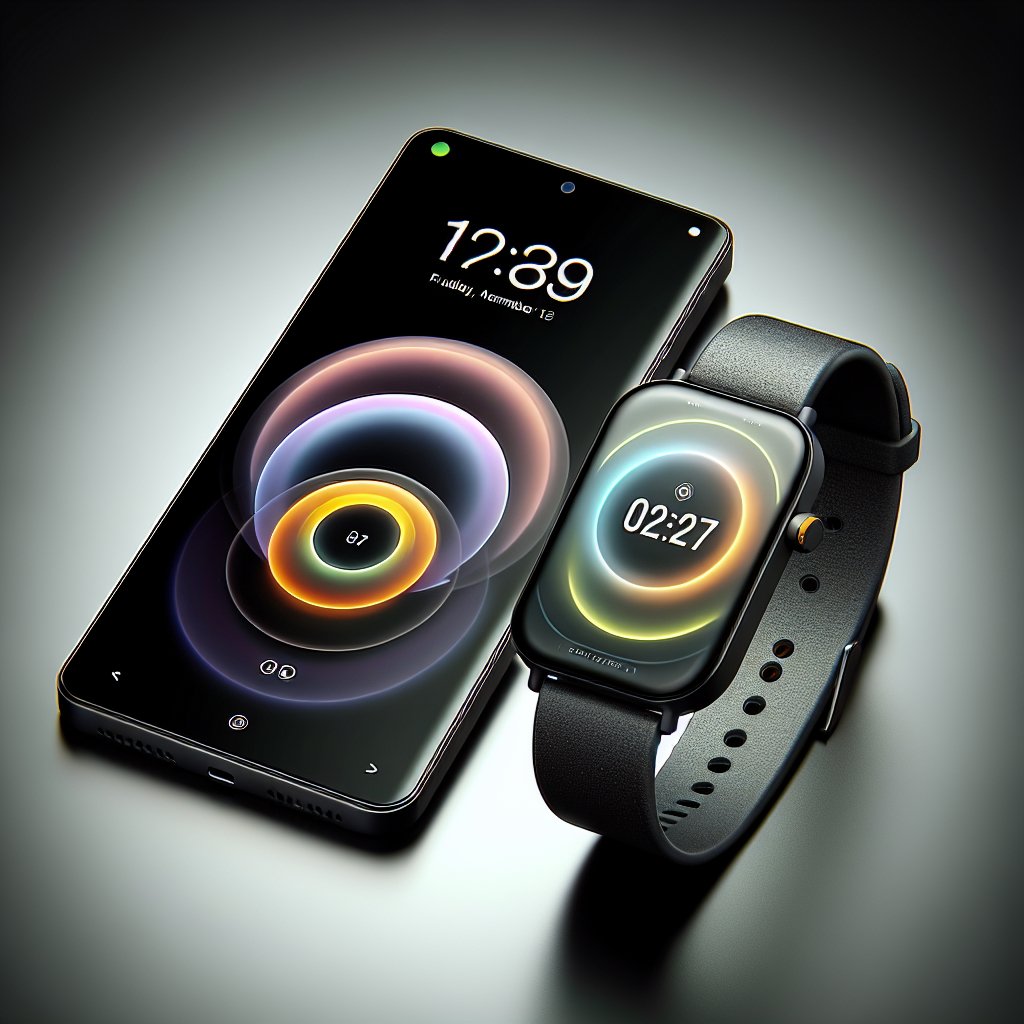
- Integration in Wearables und Smart-Home-Geräte für nahtlose Informationen ohne Blick auf das Handy.
Wer sich heute schon mit diesen **Automatisierungs-** und **Künstliche-Intelligenz-Ansätzen** vertraut macht, bleibt künftig entspannt und fokussiert.