Ein reibungsloser Smartphone-Wechsel gelingt nur mit sorgfältiger Planung und dem richtigen Vorgehen. Wer alle Schritte beachtet, sichert seine wichtigsten Daten, Chats und Einstellungen ohne großen Aufwand. Dieser Artikel zeigt, wie man beim Handywechsel keine Daten verliert und nennt bewährte Methoden für Backup, Übertragung und Wiederherstellung.
Vorbereitung und Backup erstellen
Bevor das alte Gerät außer Betrieb genommen wird, stehen einige Schritte an, um alle wichtigen Informationen zu sichern. Eine gute Vorbereitung ist das A und O, damit am neuen Smartphone unmittelbar alle Kontakte, Fotos und Einstellungen verfügbar sind.
1. Backup in der Cloud
- Android-Nutzer können ihre Daten mit Google Drive oder einem anderen Cloud-Speicherdienst sichern.
- Für iPhone-Besitzer bietet sich iCloud als integrierte Lösung an.
- Wichtige Dateien wie Fotos, Videos und Dokumente sollten in einen separaten Cloud-Ordner hochgeladen werden.
2. Lokales Backup auf dem PC
- Verwendet man USB-Kabel und Software wie iTunes (iOS) oder den Android File Transfer, legt man ein vollständiges Abbild an.
- Speicherort und Datum klar benennen, um Verwechslungen zu vermeiden.
3. Wichtige Einstellungen notieren
- Liste aller installierten Apps sowie ihrer Passwörter anfertigen.
- WLAN-Zugangsdaten, E-Mail-Konten und Sicherheit-Einstellungen handschriftlich oder digital sichern.
- Sim- und SD-Karte bereitlegen und Seriennummern notieren.
Datenübertragung auf das neue Gerät
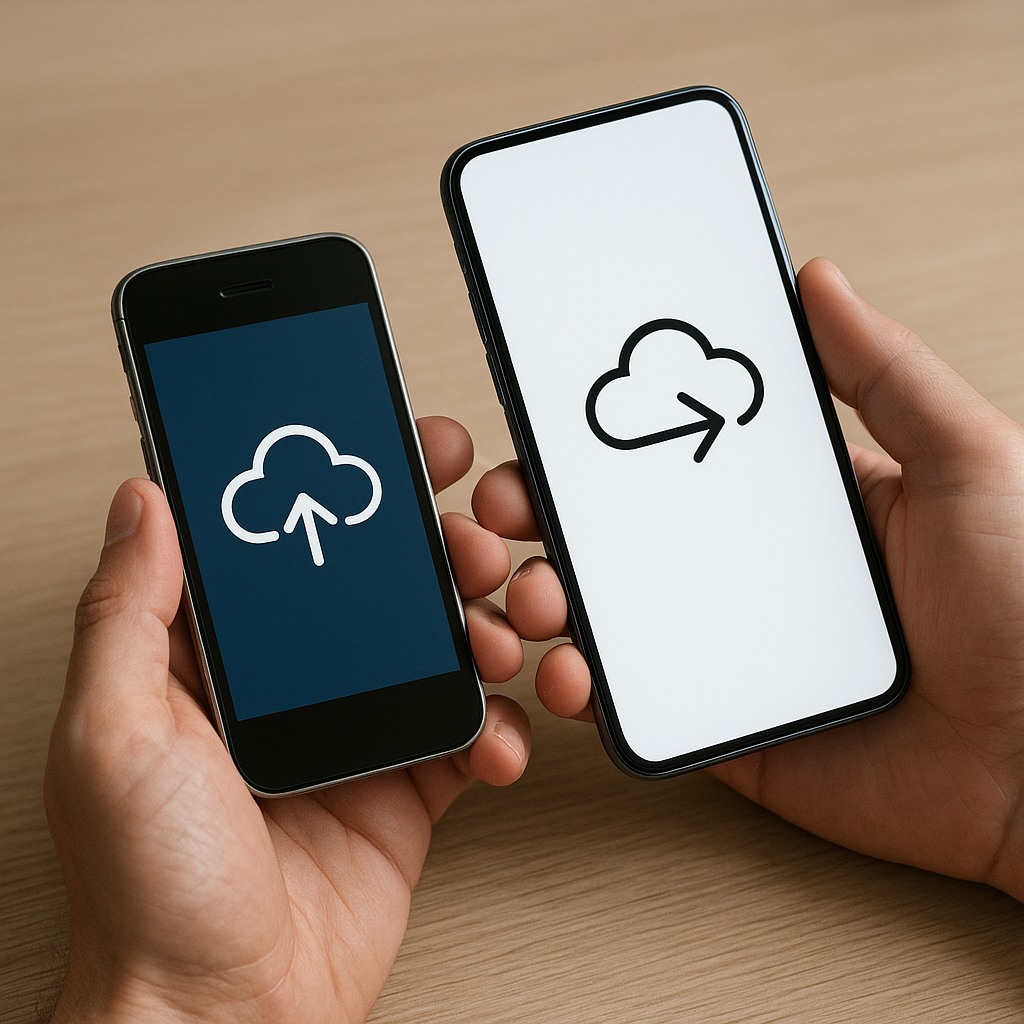
Mit dem neuen Smartphone in der Hand heißt es, die gesicherten Daten wiederherzustellen und alle Dienste einzurichten. Verschiedene Methoden stehen zur Verfügung – je nach Betriebssystem und persönlicher Vorliebe.
1. Direkte Übertragung per Kabel
- Viele Hersteller bieten spezielle Transferkabel oder Adapter.
- Die direkte Verbindung ist meist die schnellste Art, große Datenmengen zu übertragen.
- Gerät an Gerät verbinden, die Übertragung in der Hersteller-App starten.
2. WLAN- oder Bluetooth-Migration
- Smartphones können sich über WLAN Direct verbinden und Daten austauschen.
- Bluetooth eignet sich für kleinere Dateien wie Kontakte oder Textnachrichten.
3. Cloud-Wiederherstellung
- Nach Anmeldung mit demselben Konto können Backups aus Google Drive, iCloud oder OneDrive automatisch eingespielt werden.
- Apps und Einstellungen springen zurück, genau wie auf dem alten Gerät.
- Download von App-Daten je nach Geschwindigkeit der Internetverbindung.
Spezielle App-Daten und Authentifizierung
Einige Anwendungen speichern sensible Daten oder verschlüsselte Inhalte, die sich nicht automatisch übertragen lassen. Hier ist besondere Aufmerksamkeit gefragt.
1. Messenger-Backups
- WhatsApp: Lokale Backups auf der SD-Karte anlegen und anschließend in der Cloud speichern.
- Telegram: Chats liegen in der Cloud und stehen nach Anmeldung bereit.
- Signal: Manuelle Export-Funktion nutzen, um Chats verschlüsselt zu sichern.
2. Zwei-Faktor-Authentifizierung (2FA)
- Apps wie Google Authenticator oder Authy übertragen Codes nur schwer automatisch.
- Backup-Codes ausdrucken oder in einem Passwortmanager ablegen.
- Gerätewechsel-Funktion der Authenticator-App verwenden, falls vorhanden.
3. Mobile Payment und Banking-Apps
- Banking-Apps verlangen oft eine erneute Verifizierung per SMS oder Anruf.
- Mobile Wallets (z. B. Apple Pay, Google Pay) werden neu registriert und mit der Karte verknüpft.
- Vorab alle Transaktionen prüfen und eventuell ausstehende Zahlungen abschließen.
Nach dem Wechsel: Kontrolle und Optimierung
Sobald das neue Smartphone alle Daten übernommen hat, lohnt sich eine abschließende Kontrolle. Fehler lassen sich früh entdecken und korrigieren, bevor Informationen unauffindbar bleiben.
1. Datenintegrität prüfen
- Zufallsprüfung von Kontakten, Fotos und Nachrichten.
- Vergleich einiger Apps mit dem alten Gerät, um fehlende Inhalte zu identifizieren.
2. Sicherheitseinstellungen anpassen
- Bildschirmsperre (PIN, Muster oder Fingerabdruck) erneut einrichten.
- Privatsphäre-Einstellungen der einzelnen Apps kontrollieren.
- Unbenutzte Apps deinstallieren und Berechtigungen einschränken.
3. Speicher und Akku optimieren
- Cloudlösungen für Fotos aktivieren, um lokalen Speicher zu schonen.
- Akku-Manager oder Energiesparmodus konfigurieren.
- Regelmäßige Backups im Hintergrund planen für kontinuierlichen Schutz der Daten.