Die Verbindung eines Smartphones mit dem Fernseher eröffnet zahlreiche Möglichkeiten, um Inhalte auf einem großen Bildschirm zu genießen. Ob Videos, Fotos, Apps oder Präsentationen – die Übertragung auf den Fernseher ist heute einfacher denn je. In diesem Artikel erfahren Sie, welche **Geräte**, **Adapter** und **Apps** Sie benötigen, welche Schritte bei kabelgebundenen und **kabellosen** Verbindungen zu beachten sind und wie Sie die **Bildschirmspiegelung** optimal einrichten können.
Voraussetzungen und Kompatibilität prüfen
Bevor Sie mit der Verbindung starten, prüfen Sie folgende Punkte:
- Smartphone-Modell: Unterstützt Ihr Gerät MHL, HDMI Alt Mode oder Wireless Display?
- Fernsehgerät: Verfügt Ihr TV über HDMI-Anschlüsse, Miracast, Chromecast oder AirPlay?
- Kabel & Adapter: Welcher Adapter ist für Ihr Smartphone erforderlich (Micro-USB, USB-C oder Lightning)?
- Software-Version: Ist Ihr Betriebssystem auf dem neuesten Stand?
- Internetverbindung: Für Streaming und kabellose Übertragungen ist eine stabile Netzwerkverbindung wichtig.
Eine sorgfältige Überprüfung dieser Punkte gewährleistet eine reibungslose Einrichtung und **optimale Qualität**.
Kabelgebundene Verbindungen herstellen
1. HDMI-Verbindung über Adapter
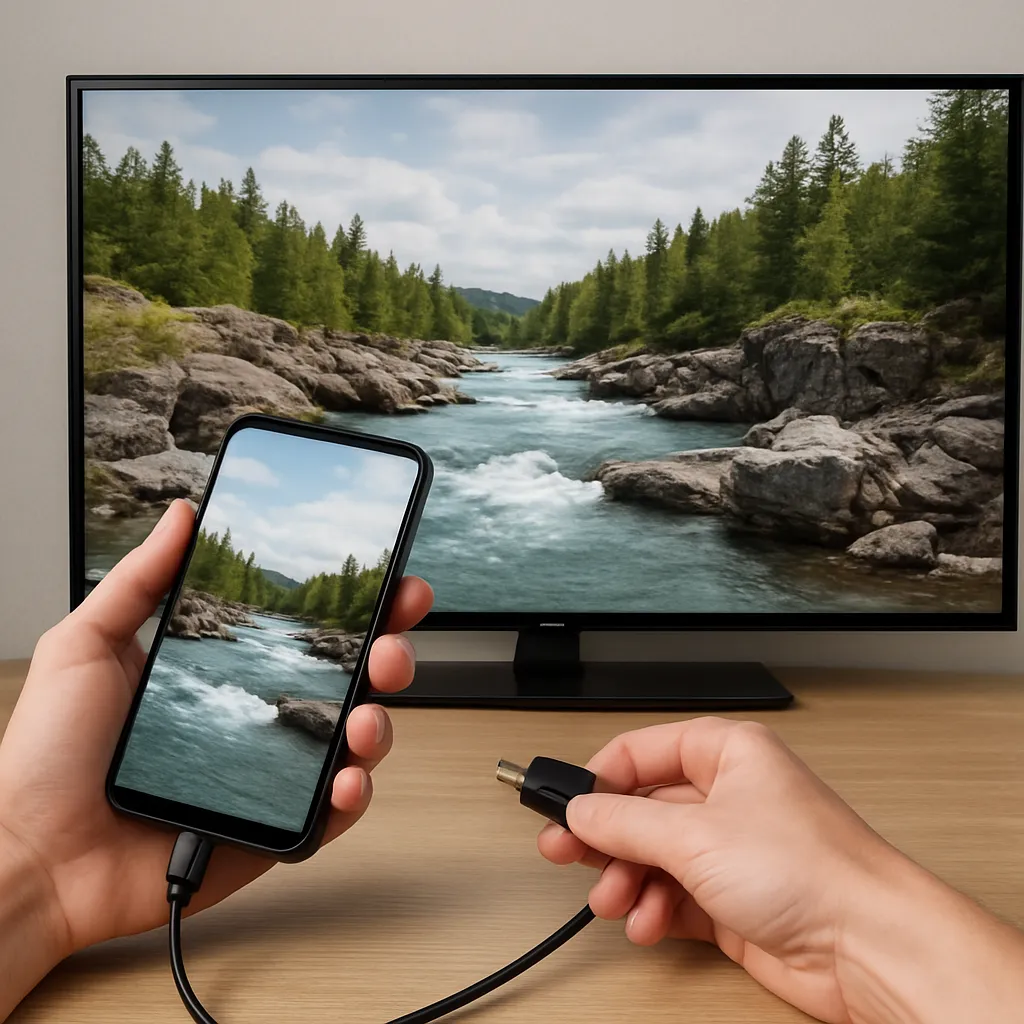
- Schließen Sie einen USB-C-zu-HDMI oder Lightning-zu-HDMI Adapter an Ihr Smartphone an.
- Verbinden Sie das HDMI-Kabel mit dem Adapter und einem freien HDMI-Port am Fernseher.
- Wählen Sie auf dem Fernseher den passenden HDMI-Eingang aus.
- Ihr Smartphone-Display sollte automatisch auf dem TV erscheinen.
2. MHL- und SlimPort-Lösungen
- Bei älteren Android-Geräten mit Micro-USB nutzen Sie MHL- oder SlimPort-Adapter.
- Der Adapter wandelt das Micro-USB-Signal in HDMI um.
- Verbinden Sie den Adapter mit dem Micro-USB-Port und schließen Sie das HDMI-Kabel an.
Wired-Optionen bieten in der Regel eine sehr hohe Übertragungsstabilität und geringe Latenz, was besonders für Gaming oder Live-Streams von Vorteil ist.
Kabellose Verbindungsmöglichkeiten
1. Miracast – Bildschirmspiegelung ohne Router
- Aktivieren Sie Miracast (auch WiDi) auf Ihrem Fernseher oder Streaming-Stick.
- Öffnen Sie auf dem Android-Gerät das Menü „Drahtlosprojektionsgerät“ oder „Bildschirm übertragen“.
- Wählen Sie das TV-Gerät aus der Liste aus und bestätigen Sie die Verbindung.
2. Chromecast und Google Cast
- Stecken Sie den Chromecast in einen HDMI-Port am Fernseher.
- Installieren Sie die Google-Home-App auf dem Smartphone.
- Fügen Sie den Chromecast zum WLAN hinzu und wählen Sie „Bildschirm/Audio übertragen“.
3. Apple AirPlay für iPhone & iPad
- Aktivieren Sie AirPlay am Apple TV oder kompatiblen Smart-TV.
- Wischen Sie auf dem iPhone nach unten (oder oben) und tippen Sie auf „Bildschirm-Synchronisierung“.
- Wählen Sie das Zielgerät aus und geben Sie bei Bedarf den AirPlay-Code ein.
4. DLNA-Apps und Smart-TV-Funktionen
- DLNA-Clients wie BubbleUPnP und Plex ermöglichen das Streamen von Medien.
- Installieren Sie die App auf Ihrem Smartphone und verbinden Sie sie mit dem TV über das gleiche WLAN.
Kabellose Lösungen bieten maximale **Flexibilität** und keine störenden Kabel, benötigen aber oft eine gute Netzwerkqualität, um Ruckler zu vermeiden.
Tipps für optimale Bild- und Tonqualität
Um die bestmögliche **Streaming-Erfahrung** zu erzielen, beachten Sie folgende Empfehlungen:
- Netzwerkbandbreite: Für HD-Streams mindestens 15 Mbit/s, für 4K bestenfalls 25 Mbit/s.
- Router-Position: Platzieren Sie den Router zentral und vermeiden Sie physische Hindernisse.
- HDMI-Kabelqualität: Hochwertige Kabel mit Ethernet-Unterstützung sorgen für stabile Übertragungen.
- Smartphone-Einstellungen: Deaktivieren Sie Energiesparmodi, um Unterbrechungen zu verhindern.
- TV-Modus: Wählen Sie am Fernseher den Modus „Game“ oder „PC“, um Eingabeverzögerung zu minimieren.
- Audio-Out: Nutzen Sie bei Bedarf externe Lautsprecher oder eine Soundbar via HDMI ARC oder optischem Ausgang.
Häufige Probleme und Lösungen
Kein Bild auf dem Fernseher
- Überprüfen Sie alle Kabelverbindungen.
- Stellen Sie sicher, dass der richtige HDMI-Eingang ausgewählt ist.
- Starten Sie TV und Smartphone neu.
Verbindungsverlust bei kabelloser Übertragung
- Reduzieren Sie die Entfernung zwischen Smartphone und WLAN-Router.
- Ändern Sie den WLAN-Kanal, um Störungen zu vermeiden.
- Aktualisieren Sie die Firmware von TV und Router.
Ton ohne Bild oder umgekehrt
- Prüfen Sie die Audio-Ausgabe-Einstellungen am TV.
- Testen Sie ein anderes HDMI-Kabel oder einen anderen Port.
Erweiterte Einsatzmöglichkeiten
Über die einfache Bildschirmspiegelung hinaus können Sie:
- Apps wie Netflix und YouTube nativ auf Smart-TVs installieren.
- Präsentationen über Business-Apps direkt teilen.
- Gaming-Controller via Bluetooth koppeln und auf Großbild spielen.
- Multiroom-Systeme einrichten, um in verschiedenen Räumen synchron Musik zu hören.
Solche Features machen das Smartphone zum **Allzweck-Entertainment-Center** für Zuhause und unterwegs.