Widgets bieten eine smarte Möglichkeit, wichtige Informationen und Funktionen direkt auf dem Startbildschirm eines Smartphones zu platzieren. Sie erlauben eine schnelle Übersicht ohne das Öffnen kompletter Apps und tragen so zur Produktivität und Bequemlichkeit bei. In diesem Artikel erfahren Sie, wie Sie Widgets effektiv nutzen, um Ihr Gerät individuell anzupassen, den täglichen Workflow zu optimieren und Performance sowie Sicherheit im Blick zu behalten.
Grundlagen von Widgets
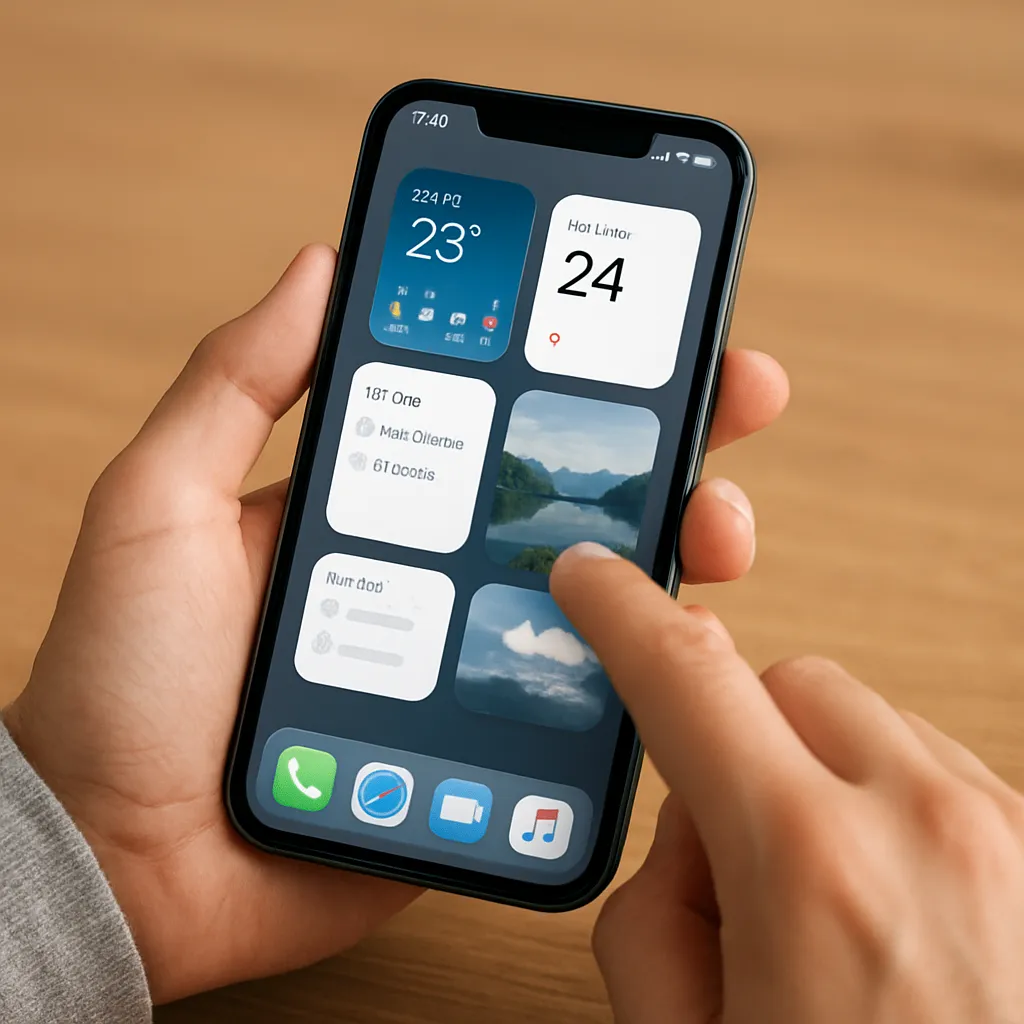
Widgets sind kleine, interaktive Elemente, die Inhalte aus einer App in Echtzeit auf dem Home- oder Sperrbildschirm darstellen. Sie können Kalenderübersichten, Wetterdaten, Mediensteuerungen oder Notizen enthalten. Durch die direkte Anzeige sparen Sie Zeit und vermeiden ständige App-Wechsel. Dabei stehen unterschiedliche Formate und Größen zur Auswahl – vom kompakten 1×1-Widget bis zum ausgedehnten 4×2-Widget für komplexere Layouts. Viele Hersteller und Entwickler stellen eine Vielzahl an Lösungen zur Verfügung, sodass die Auswahl im Widget-Ökosystem enorm ist.
Einige Kernbegriffe rund um Widgets:
- Home-Bildschirm: Die zentrale Anlaufstelle für Widgets und App-Verknüpfungen.
- Anwendungen: Programme, die eigene Widgets bereitstellen.
- Anpassung: Optionen zur Konfiguration von Größe, Farbe und Inhalt.
- Live-Daten: Automatisches Aktualisieren ohne manuelles Neuladen.
- Interaktivität: Schnellaktionen durch Antippen oder Wischen.
Installation und Konfiguration
Die Einrichtung eines Widgets gelingt meist in wenigen Schritten: Durch langes Drücken auf eine freie Stelle des Startbildschirms erscheinen Menüs und Editiermodi. Hier wählen Sie „Widgets“ und suchen in der Liste nach der gewünschten App oder dem Dienst. Nach dem Platzieren lässt sich das Widget per Ziehen an eine ideale Position verschieben und in der Größe anpassen. Manche Widgets bieten zusätzliche Einstellungsmenüs, um Datenquellen, Aktualisierungsintervalle oder Designs zu bestimmen.
Wichtige Tipps für die Konfiguration:
- Verwenden Sie Personalisierung, indem Sie Farben und Transparenz auf den Hintergrund Ihres Homescreens abstimmen.
- Nutzen Sie Layout-Optionen, um mehrere Widgets harmonisch anzuordnen und unnötigen Weißraum zu reduzieren.
- Beachten Sie die Effizienz – manche Widgets verbrauchen mehr Akku oder Datenvolumen, wenn sie in kurzen Intervallen aktualisieren.
- Testen Sie alternative Widgets derselben App, um das für Sie passendste Interface zu finden.
Praktische Anwendungsbeispiele
Widgets lassen sich in zahlreichen Szenarien einsetzen – von der Arbeit bis zur Freizeit:
- Kalender-Widget: Übersicht über anstehende Termine und Meetings ohne App-Wechsel.
- Wetter-Widget: Aktuelle Temperatur, Regenwahrscheinlichkeit und Wettervorhersage für Ihren Standort.
- Notizen-Widget: Schnelles Festhalten von Ideen, Einkaufsliste oder wichtigen Erinnerungen.
- Musik-Widget: Mediensteuerung direkt auf dem Homescreen – Play, Pause, nächste/ vorherige Titel.
- Schritte-Tracker: Anzeige der täglichen Aktivität für alle Gesundheitsbewussten.
- Smart-Home-Steuerung: Lampen, Thermostate oder Sicherheitskameras mit einem Fingertipp regeln.
Ein weiteres spannendes Einsatzfeld ist das Smart Living: Mit einem einzigen Widget lassen sich Szenarien starten, die mehrere Geräte gleichzeitig steuern. Beispielsweise aktiviert ein „Guten-Morgen“-Widget das Licht, startet die Kaffeemaschine und liefert Ihnen kurz eine Wetternotiz.
Erweiterte Funktionen und Automatisierung
Manche Benutzer wünschen sich mehr als nur eine statische Anzeige. Hier kommen Automatisierungs-Apps ins Spiel, die Widgets mit Skripten und Regeln verknüpfen. So können Sie komplexere Abläufe realisieren:
- Tasker-Widget: Starten vordefinierter Tasks (z. B. WLAN einschalten bei Heimkehr).
- IFTTT-Widget: Auslöser und Aktionen aus hunderten Diensten kombinieren (z. B. E-Mail-Anhang in Cloud speichern).
- Shortcuts-Widget (iOS): Schnellzugriff auf individuelle Kurzbefehle, die mehrere Schritte in einer App ausführen.
Solche Automatisierungen sparen Zeit und erlauben eine noch tiefere Integration in den digitalen Alltag. Dabei sollten Sie stets prüfen, welche Berechtigungen erforderlich sind, um den Datenschutz nicht zu gefährden.
Optimale Performance und Sicherheit
Widgets können, je nach Art und Häufigkeit ihrer Aktualisierung, Einfluss auf Akkulaufzeit und Datenverbrauch haben. Um die Leistung Ihres Smartphones zu schonen, empfehlen sich folgende Maßnahmen:
- Aktualisierungsintervall anpassen: Intervalle von 15 bis 60 Minuten sind oft ausreichend.
- Auf ressourcenintensive Widgets mit zu vielen Hintergrundprozessen verzichten.
- Regelmäßige Kontrolle im Akku- und Datenverbrauch-Menü Ihres Systems.
In puncto Sicherheit sollten Sie nur vertrauenswürdige Widgets aus offiziellen Stores installieren. Drittanbieter-Widgets ohne Review-Prozess bergen das Risiko, sensible Daten abzufangen. Prüfen Sie vor der Nutzung stets die angeforderten Berechtigungen und verzichten Sie auf unnötige Zugriffe.
Tipps für Entwickler und Power-User
Wer eigene Widgets erstellen möchte, findet in den offiziellen SDKs von Android und iOS umfangreiche Dokumentationen. Achten Sie auf:
- Klare und intuitive Funktionen, die dem Nutzer echten Mehrwert bieten.
- Adaptives Design, das sich an verschiedene Bildschirmgrößen und -auflösungen anpasst.
- Effiziente Hintergrundprozesse und minimale Speicherbelegung.
- Regelmäßige Updates zur Fehlerbehebung und für neue Features.
Power-User können darüber hinaus Tools wie Nova Launcher (Android) oder Widgetsmith (iOS) nutzen, um Widgets und Layouts noch umfassender zu personalisieren und in komplexe Home-Screen-Setups zu integrieren.