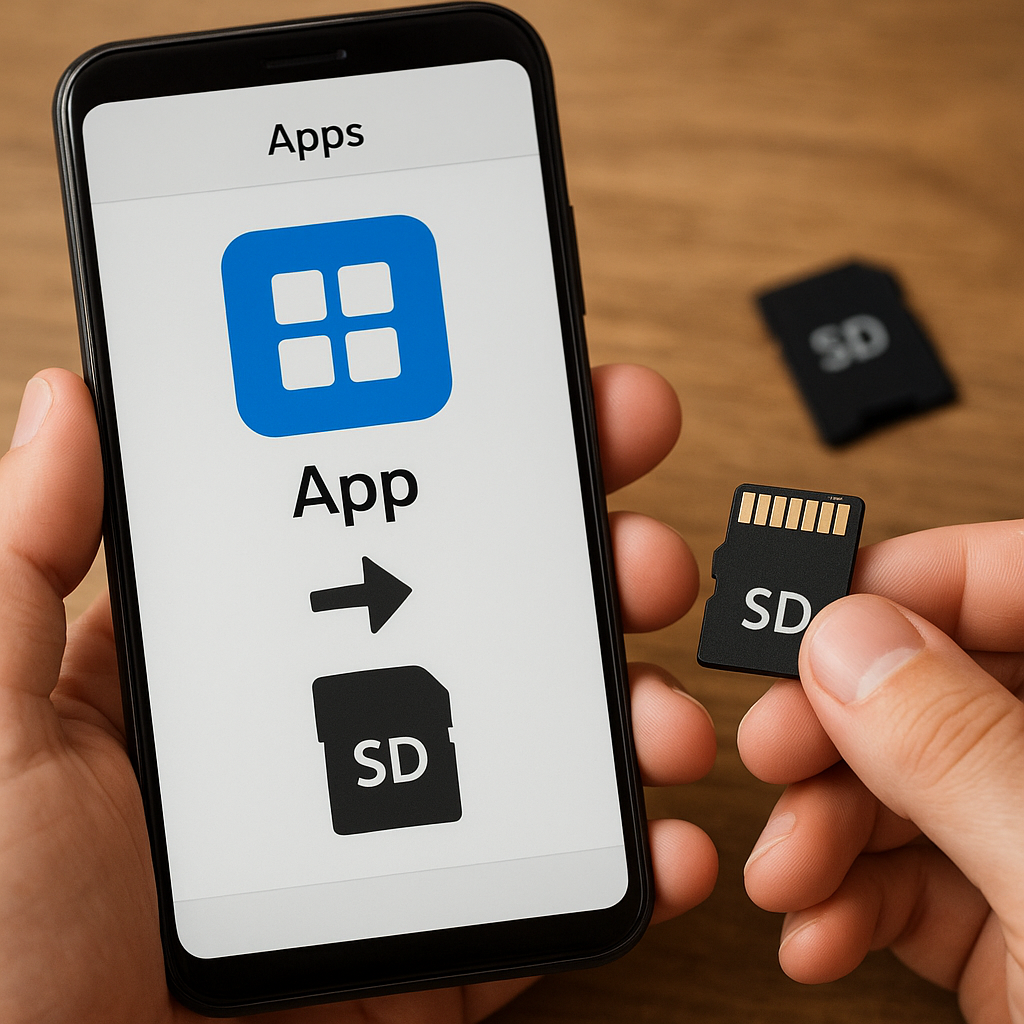
Viele Smartphone-Nutzer stoßen irgendwann an die Grenzen des internen Speichers. Eine praktische Lösung besteht darin, Apps auf die SD-Karte auszulagern. Dieser Leitfaden erklärt Schritt für Schritt, wie Sie vorgehen, welche Voraussetzungen erfüllt sein müssen und welche Tools Ihnen dabei helfen können.
Voraussetzungen für das Verschieben auf die SD-Karte
Bevor Sie Apps auf die externe SD-Karte verschieben, sollten Sie einige Punkte überprüfen, um Probleme zu vermeiden:
- Kompatibilität: Nicht alle Geräte unterstützen das Auslagern von Apps auf die SD-Karte. Prüfen Sie in den technischen Daten Ihres Smartphones, ob diese Funktion angeboten wird.
- Android-Version: Ab Android 6.0 (Marshmallow) gibt es die Funktion „Adoptable Storage“, mit der die Karte als interner Speicher formatiert werden kann. Ältere Versionen bieten nur eingeschränkte Möglichkeiten.
- SD-Karten-Typ: Verwenden Sie mindestens eine Class-10- oder UHS-I-Karte, um eine akzeptable Performance zu gewährleisten.
- Backup: Sichern Sie vor dem Verschieben wichtige Daten, da bei falscher Formatierung alle Daten auf der Karte gelöscht werden.
- Freier Speicher: Stellen Sie sicher, dass auf der SD-Karte genügend freier Platz vorhanden ist, um Ihre größten Apps aufzunehmen.
Apps verschieben über Android-Einstellungen
Die einfachste Methode für viele Nutzer ist die integrierte Funktion in den Einstellungen von Android. So geht’s:
1. Navigieren zu den App-Einstellungen
- Öffnen Sie die App „Einstellungen“.
- Tippen Sie auf „Apps“ oder „Anwendungen“ (je nach Oberfläche kann der Menüpunkt variieren).
- Wählen Sie die gewünschte App aus der Liste aus.
2. Speicher auswählen
- Tippen Sie auf „Speicher“. Hier sehen Sie, wie viel Platz die App auf dem internen Speicher belegt.
- Wenn die Option „Auf SD-Karte verschieben“ verfügbar ist, tippen Sie darauf.
- Bestätigen Sie den Vorgang. Das System beginnt, Daten auf die SD-Karte zu verlagern.
3. Kontrolle und Rückgängigmachen
- Sobald der Vorgang abgeschlossen ist, können Sie in den Speicherinformationen prüfen, ob ein Großteil der Daten auf der SD-Karte liegt.
- Falls Sie die App wieder auf den internen Speicher zurückverlagern möchten, wählen Sie „Auf Internen Speicher verschieben“.
Hinweis: System-Apps und manche große Spiele lassen sich oft nicht auslagern. In solchen Fällen müssen alternative Lösungen zum Einsatz kommen.
Alternative Tools und Drittanbieter-Apps
Für fortgeschrittene Nutzer bieten Apps im Play Store zusätzliche Funktionen, um jede Anwendung auf die SD-Karte zu verschieben:
- App2SD: Eine beliebte Anwendung, die detaillierte Statistiken über Speicher und Partitionen liefert. Sie erfordert allerdings oft Root-Rechte für den vollen Funktionsumfang.
- Link2SD: Ermöglicht das Verschieben von App-Daten auf eine zweite Partition der SD-Karte. Ideal, wenn Sie mehr Kontrolle über interne und externe Speicherbereiche wünschen.
- SD Maid: Kein klassischer App-Verschieber, aber sehr nützlich, um ungenutzte Dateien nach dem Transfer zu entfernen und die Performance zu optimieren.
- FolderMount: Leitet einzelne Ordner auf die SD-Karte um. Nützlich für große Spiele oder Multimedia-Apps, die Daten nachinstallieren.
Beachten Sie, dass viele dieser Tools auf Root-Berechtigungen angewiesen sind. Prüfen Sie vor der Installation immer die Bewertungen und Sicherheitsrichtlinien.
Tipps zur Pflege und Fehlerbehebung
Auch nach dem erfolgreichen Verschieben sollten Sie die SD-Karte regelmäßig warten und typische Probleme im Blick haben:
- Regelmäßige Prüfung: Scannen Sie die Karte in den Einstellungen unter „Speicher“ auf Fehler. So verhindern Sie Beschädigungen.
- Backup-Lösungen: Nutzen Sie Cloud-Dienste oder lokale Backups, um bei Kartenverlust oder Defekt Ihre Daten wiederherstellen zu können.
- Partitionierung: Wenn Sie Adoptable Storage nutzen, wird die Karte verschlüsselt. Wechseln Sie die Karte deshalb nicht einfach zwischen Geräten.
- App-Updates: Manche Apps verschieben beim Update erneut Daten auf den internen Speicher. Prüfen Sie nach größeren Updates immer die Speicherzuweisung.
- Karten wechsel: Sollten Sie eine neue, schnellere Karte kaufen, führen Sie eine vollständige Neuformatierung durch und verschieben Sie die Apps erneut, um maximale Geschwindigkeit zu erzielen.
Durch diese Maßnahmen bleibt Ihr Smartphone stets flexibel und Sie können das Maximum aus dem verfügbaren Speicher herausholen, ohne auf wichtige Funktionen verzichten zu müssen.